Vous vous sentez à l’étroit dans votre maison virtuelle et cherchez la solution pour déménager sims 4 sans causer de problème dans votre histoire ? Ce guide vous explique comment changer de terrain ou ajouter un Sim au foyer aussi facilement qu’un copier-coller.
Déménager son foyer dans les Sims 4 : les deux chemins possibles
La méthode directe : utiliser le téléphone en mode vie
C’est l’approche la plus immersive pour vos Sims. Votre personnage prend lui-même la décision de partir via son smartphone ou son ordinateur, exactement comme on le ferait dans la vraie vie.
La marche à suivre est simple : cliquez sur l’icône « Se déplacer » du téléphone, puis choisissez l’option « Déménager le foyer ».
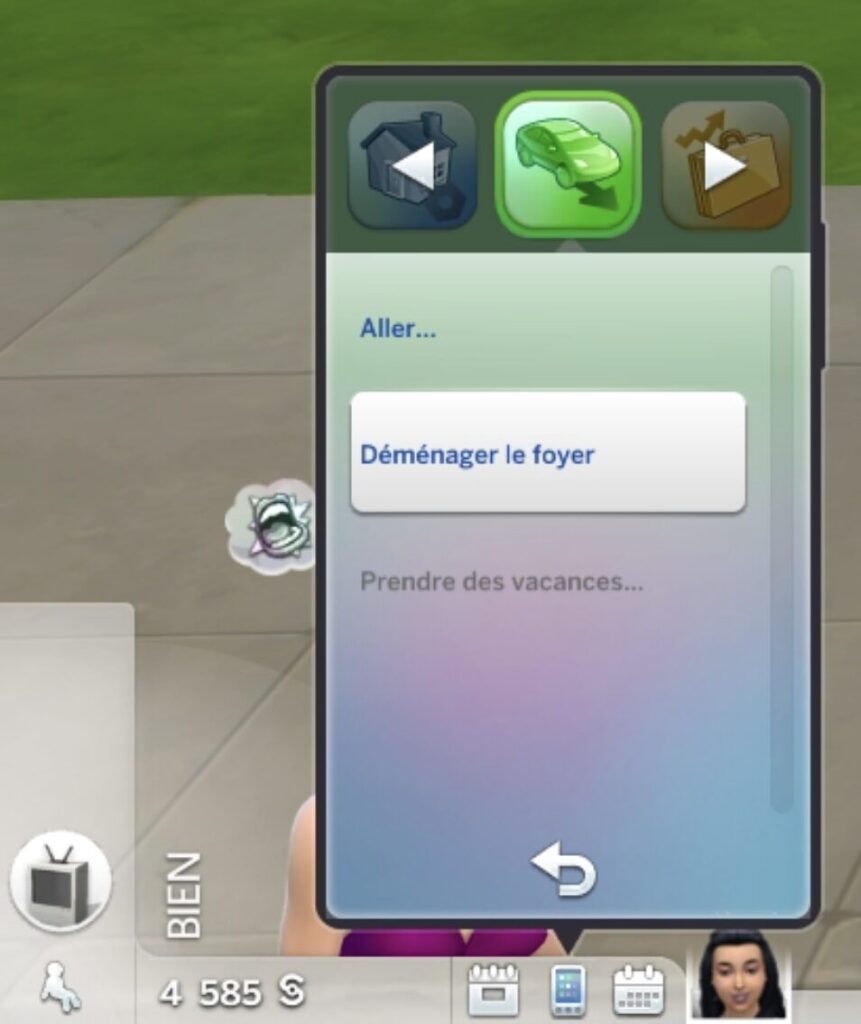
Cette action déplace l’ensemble de votre foyer actif vers une nouvelle propriété. C’est la solution parfaite pour un changement de décor rapide sans avoir à passer par des menus complexes. Tout se fait depuis le jeu.
Le mode « gestion des mondes » pour un contrôle total
Avec la vue Gérer les mondes, vous avez l’option rapide mais légèrement moins réaliste. Elle vous permet de gérer l’intégralité des foyers installés, et pas seulement celui avec lequel vous êtes en train de jouer.
Pour y accéder, rendez-vous dans le menu « Gérer les mondes », cliquez sur le foyer visé, puis sélectionnez l’icône du camion de déménagement en bas.
Vous pouvez déménager n’importe qui, n’importe où, même les familles non jouées.
Diviser un foyer et gérer le budget
Comment séparer vos Sims pour créer une nouvelle histoire
Parfois, la cohabitation devient impossible. Que ce soit un jeune adulte quittant le nid ou une rupture amoureuse, il faut agir. La fonction « diviser le foyer » est votre meilleure alliée pour ces moments.
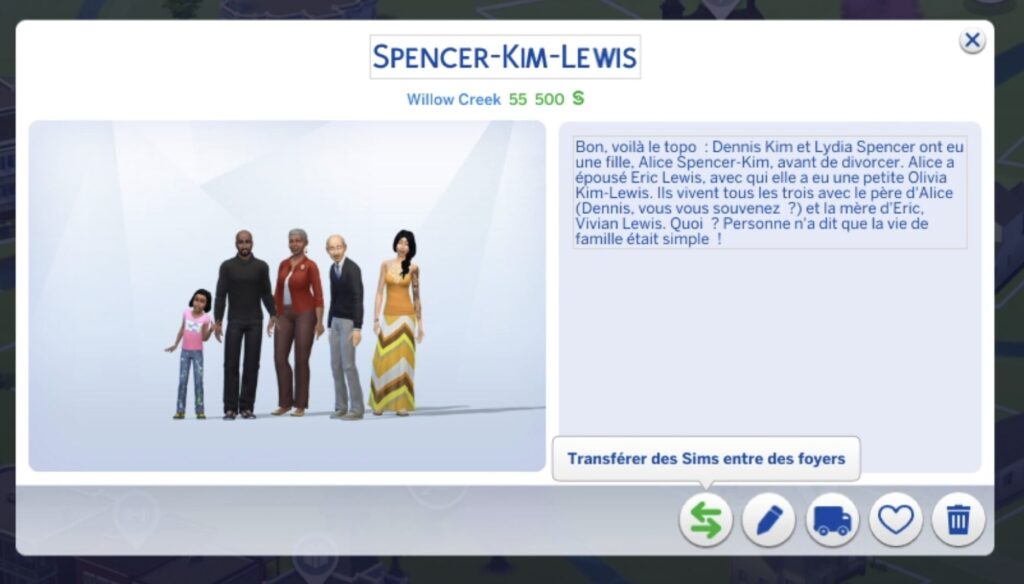
Pour l’activer, direction l’écran « Gérer les mondes », c’est la base. Cliquez sur votre foyer, puis sélectionnez l’icône représentant deux flèches opposées.
L’interface est super intuitive : à gauche votre foyer actuel, à droite le nouveau départ. Vous n’avez qu’à sélectionner les Sims concernés par ce déménagement. Une fois le tri fait, validez le tout pour lancer leur nouvelle vie.
- Aller dans « Gérer les mondes ».
- Cliquer sur le foyer à diviser et choisir « Gérer le foyer ».
- Sélectionner l’option « Transférer des Sims entre les foyers ».
- Créer un nouveau foyer à droite et y déplacer les Sims souhaités.
- Valider le transfert.
Agrandir le foyer : comment ajouter un Sim
Ajouter un nouveau colocataire via l’outil de création
Pour intégrer un nouveau visage, il faut impérativement passer par la carte du monde. Sélectionnez votre foyer actuel, puis cliquez sur l’option « Gérer le foyer » située en bas à droite. Enfin, appuyez sur le crayon pour « Modifier le foyer » dans l’éditeur. Ce simple clic ouvre immédiatement l’outil complet « Créer un Sim » (CAS).
Là, vous êtes libre de créer un Sim de A à Z selon vos envies. N’oubliez pas de définir sa relation exacte avec les autres membres du groupe. Avec les bons packs, vous pouvez même ajouter des animaux.
- Définir le nom et le sexe.
- Choisir les traits de caractère et l’aspiration.
- Personnaliser l’apparence physique (visage, corps, peau).
- Sélectionner les tenues pour chaque occasion.
Fusionner des foyers
Une autre méthode consiste à faire emménager un Sim déjà existant dans le monde. Cela se réalise simplement en fusionnant deux foyers grâce à l’outil de transfert dédié. Utile pour officialiser un emménagement en couple.
Pensez aussi à la Galerie pour récupérer des Sims conçus par la communauté. Vous pouvez les télécharger et les intégrer directement à votre foyer actuel sans perdre de temps.