Mods Sims 4
Bienvenue dans notre catalogue de mods Sims 4 à télécharger ! On y regroupe des mods pour enrichir le gameplay : nouvelles interactions, carrières, traits, interface, outils de construction ou systèmes plus réalistes.
Les mods (souvent des scripts) ajoutent ou modifient des fonctionnalités du jeu. Vous pouvez télécharger des carrières et aspirations personnalisées, de nouveaux traits, des outils de construction, des améliorations d’interface ou des systèmes de jeu plus poussés. Après chaque patch EA, les mods se désactivent : vérifiez la compatibilité avant de les réactiver.
Pour les ajouter correctement, suivez le tutoriel comment installer des mods et du CC dans Les Sims 4 (dossier Mods, activation dans les options, scripts autorisés).
Parmi les outils les plus pratiques au quotidien, UI Cheats Sims 4 permet de modifier argent, besoins ou carrières en cliquant sur l’interface, sans repasser par la console à chaque fois.
Mods ou CC : quelle différence ?
Un mod change surtout les règles ou les interactions. Un CC (Custom Content) ajoute surtout de l’apparence ou des objets. Les deux s’installent souvent au même endroit, mais ce n’est pas le même usage. Pour personnaliser les looks et les maisons, direction notre sélection de CC Sims 4 ; pour le gameplay, vous êtes au bon endroit.
Mods Sims 4 indispensables
Pour démarrer sans vous perdre dans les milliers de fichiers du catalogue, commencez par ces pages dédiées : UI Cheats Sims 4, MC Command Center, Better Build Buy, Sims 4 Tray Importer et le mod CAS Fulleditmode permanent. Vous retrouverez tout le catalogue plus bas sur la page.
FAQ mods Sims 4
C’est quoi un mod Sims 4 ?
Un mod est une création de la communauté qui modifie ou ajoute des fonctionnalités au jeu : scripts, interactions, outils. À la différence d’un CC, il ne sert pas à changer l’apparence des Sims ou des maisons.
Où télécharger des mods Sims 4 gratuits ?
Dans ce catalogue : chaque fiche renvoie vers la page de téléchargement du créateur, le plus souvent CurseForge. La grande majorité des mods sont gratuits.
Comment installer un mod dans Les Sims 4 ?
Placez les fichiers dans le dossier Mods du jeu, activez les mods et le contenu personnalisé dans les options, et autorisez les mods de script si besoin. Le détail est dans le tutoriel d’installation lié plus haut.
Les mods marchent-ils après une mise à jour ?
EA désactive les mods après chaque patch. Attendez les mises à jour des créateurs, puis réactivez-les. Si le jeu bugue, retirez les mods récents ou non mis à jour.
Par quels mods commencer ?
Les cinq outils listés dans la section « Mods Sims 4 indispensables » couvrent l’interface, le pilotage de partie, la construction, la gestion des fichiers et l’édition complète des Sims. Le reste du catalogue se parcourt plus bas.
Les mods à la Une
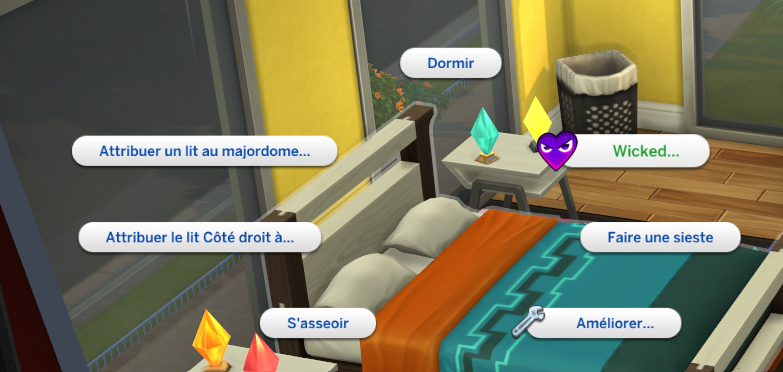

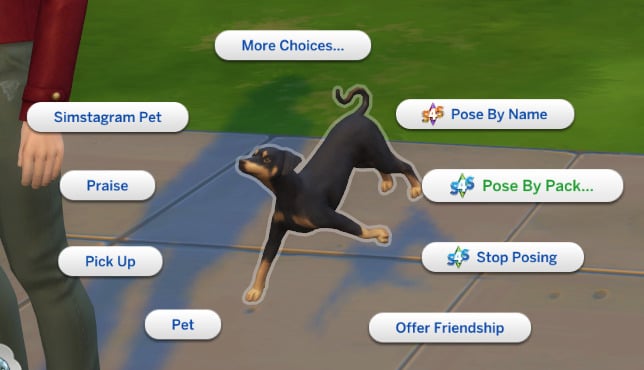
Nos découvertes de mods Sims 4







Les créateurs à suivre
Certains créateurs sont particulièrement reconnus dans la communauté Sims pour leurs contenus de haute qualité :
- Adeepindigo, par exemple, propose une dizaine de contenus dont un mod pour rendre la santé de votre Sim plus réaliste, en ajoutant des maladies, la nécessité de porter des lunettes, etc...
- Kiara a développé plusieurs mods avec des carrières actives comme le métier de pompier ou une nouvelle carrière de militaire plus réaliste. Elle a aussi créé de nouvelles activités pour que les Sims ne s'ennuient plus jamais dans leur vie.
- Enfin, on peut aussi citer Chingyu, particulièrement prolifique en terme de nouveaux traits de caractère. On pourrait dire que son pack à télécharger avec plus de 200 traits est un best seller !
Voici quelques autres créateurs particulièrement doués, vous pouvez découvrir leurs nouvelles créations et les télécharger sur Curseforge !




Les mods récents
-

Menu Principal Arrière-plan Huntrix 12
-
Menu Principal Arrière-plan Huntrix 11
-
Menu Principal Arrière-plan Huntrix 10
-
Menu Principal Arrière-plan Huntrix 9
-
Main Menu Background Primal 7
-
Menu principal – Arrière-plan Primal 6
-
Menu principal – Arrière-plan Primal 5
-
Menu principal – Arrière-plan Primal 4
-
Menu principal – Arrière-plan Primal 3
-
Menu Principal Arrière-plan Huntrix 8
-
Menu Principal Arrière-plan Huntrix 7
-
Menu Principal Arrière-plan Huntrix 6
-
Menu Principal Arrière-plan Huntrix 4
-
Menu principal – Remplacement de l’arrière-plan dans Un Palais 11
-
Menu principal – Remplacement de l’arrière-plan dans un Palais 9
-
Menu principal – Remplacement de l’arrière-plan dans un Palais 6
-
Fond d’écran du menu principal Remplacement Automne Confortable 3
-
Menu Principal Arrière-plan Remplacement Automne Confortable 2
-
Menu Principal Fond D’écran Remplacement Automne Confortable 1
-
Fond d’écran du menu principal : Automne douillet
-
Menu principal – Remplacement de l’arrière-plan dans un Palais 5
-
Fond d’écran du menu principal – Esthétique
-
Menu Principal Arrière-plan Remplacement Horizon
-
Menu Principal Arrière-plan Orange
-
Remplacement de l’Arrière-plan du Menu Principal Ghibli 8
-
Fond d’écran du menu principal En attente de Les Sims 4 : Saison Romantique
-
Menu Principal Arrière-plan En attente de Les Sims 4 : Au Coin du Feu
-
Menu Principal Fond d’attente pour Hiver Confortable 3
-
Menu Principal Fond d’attente pour Hiver Douillet 2
-
Menu Principal Arrière-plan En Attente de Hiver Confortable
-
Menu Principal Arrière-plan Forêt Sombre 3
-
Menu Principal Arrière-plan Forêt Sombre 2
-
Menu Principal Arrière-plan Forêt Sombre
-
Menu Principal Arrière-plan Forêt Enchantée 17
-
Menu principal Fond Forêt enchantée 16
-
Menu Principal Arrière-plan Forêt Enchantée 15
-
Menu Principal Fond Forêt Enchantée 14
-
Menu Principal Arrière-plan Forêt Enchantée 13
-
Menu Principal Arrière-plan Forêt Enchantée 12
-
Menu Principal Arrière-plan Forêt Enchantée 11
-
Menu Principal Arrière-plan Forêt Enchantée 10
-
Menu Principal Arrière-plan Forêt Enchantée 9
-
Menu Principal Arrière-plan Forêt Enchantée 8
-
Menu Principal Arrière-plan Forêt Enchantée 7