Les Sims 2 ne permettent pas, comme les Sims 3, de sauvegarder dans Créer une famille » (autrement dit dans le CAS) un sim que vous venez de créer, ou qui se trouve déjà dans le jeu. De même, vous ne pouvez pas, une fois en jeu, renvoyer un sim dans « Créer une famille » pour le copier. Simpe vous permet de le faire, simplement et sans risque.
Il peut s’agit d’un sim créé par vous, ou de l’un des sims pré-existants dans les quartiers du jeu, y compris un sim qui est mort, avec ou sans tombe, ou fait partie d’un arbre généalogique. Chacun de ces sims a sa fiche dans Simpe, qui permet de le ressusciter, du moins avons-nous cette impression : en vérité, cette méthode crée un clone, indépendant du sim dont il est issu.
Le sim que vous aurez copié de cette façon sera disponible dans« Créer une famille »mais également dans la boit@look.
Pour info: la boit@look est un outil intégré au jeu mais qui se lance indépendamment. Il permet de créer des Sims et de recolorer des vêtements. Dans les Sims 2 Collection Ultime, vous le trouvez à cet endroit :
C:\Program Files (x86)\Origin Games\The Sims 2 Ultimate Collection\Fun with Pets\SP9\CSBin
(merci à Mad pour l’info)
Instructions
Pour commencer, vous devez repérer sur votre ordi le dossier « EA Games » de « Mes documents ».

Attention, avec Windows 7 (et peut-être 8 ?) il y a 2 dossiers EA Games créés dans les bibliothèques. L’un d’eux contient un dossier appelé « Sims 2 Ultimate Collection » ou bien « Les Sims 2 » (selon votre version du jeu) qui est vide. Il faut aller dans le second dossier EA Games, celui qui se trouve dans « Mes documents ». Celui-ci contient le même dossier, lequel abrite tous les sous-dossiers pour jouer. C’est celui-là qu’il faut choisir. Vous ne pouvez pas vous tromper.

A cet endroit, vous allez créer, s’il n’existe pas déjà, un dossier que vous prendrez bien soin de libeller précisément sous cette forme : SavedSims (Les autres libellés tels que « saved sims » ne sont pas reconnus par le jeu)
Ensuite, lancez Simpe, que vous aurez auparavant installé selon ce tutoriel
Le logiciel peut mettre quelques instants à s’ouvrir, c’est normal. Vous allez découvrir une fenêtre quasiment toute blanche, c’est normal aussi.

Cliquez sur « fichier » en haut à gauche de l’écran puis sur « ouvrir ».
En principe, Simpe se dirige directement vers le dossier EA games de « mes documents » où nous avons créé notre sous-dossier « SavedSims ». Si ce n’est pas le cas, cherchez-le comme vous le feriez avec tout autre logiciel.
Vous arrivez donc ici : « Mes documents / EA Games / Les Sims 2 » ou bien « Mes documents / EA Games / Les Sims 2 Ultimate collection » et vous voyez s’afficher sur votre écran tous les sous-dossiers.
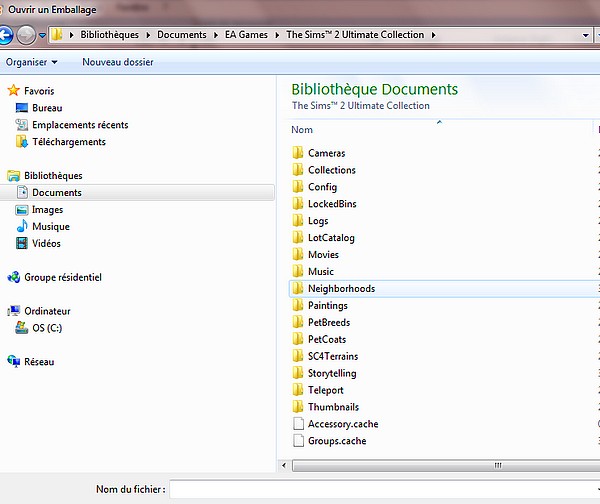
Cliquez surNeighborhoods, le dossier s’ouvre. Puis ouvrez le fichierNeighborhoodManageren cliquant dessus.



 heureusement que tu la proposes ici, MERCI!



![[Débutant] Copier dans la boit@look ou le CAS un sim déjà installé en jeu Tuto1b10](https://i.servimg.com/u/f39/18/71/75/54/tuto1b10.jpg)
![[Débutant] Copier dans la boit@look ou le CAS un sim déjà installé en jeu Tuto010](https://i.servimg.com/u/f39/18/71/75/54/tuto010.jpg)
![[Débutant] Copier dans la boit@look ou le CAS un sim déjà installé en jeu Tuto210](https://i.servimg.com/u/f39/18/71/75/54/tuto210.jpg)
![[Débutant] Copier dans la boit@look ou le CAS un sim déjà installé en jeu Tuto310](https://i.servimg.com/u/f39/18/71/75/54/tuto310.jpg)
![[Débutant] Copier dans la boit@look ou le CAS un sim déjà installé en jeu Tuto410](https://i.servimg.com/u/f39/18/71/75/54/tuto410.jpg)
![[Débutant] Copier dans la boit@look ou le CAS un sim déjà installé en jeu Tuto510](https://i.servimg.com/u/f39/18/71/75/54/tuto510.jpg)
![[Débutant] Copier dans la boit@look ou le CAS un sim déjà installé en jeu Tuto611](https://i.servimg.com/u/f39/18/71/75/54/tuto611.jpg)
![[Débutant] Copier dans la boit@look ou le CAS un sim déjà installé en jeu Tuto710](https://i.servimg.com/u/f39/18/71/75/54/tuto710.jpg)
![[Débutant] Copier dans la boit@look ou le CAS un sim déjà installé en jeu Tuto810](https://i.servimg.com/u/f39/18/71/75/54/tuto810.jpg)
![[Débutant] Copier dans la boit@look ou le CAS un sim déjà installé en jeu Tuto910](https://i.servimg.com/u/f39/18/71/75/54/tuto910.jpg)
![[Débutant] Copier dans la boit@look ou le CAS un sim déjà installé en jeu Tuto911](https://i.servimg.com/u/f39/18/71/75/54/tuto911.jpg)
![[Débutant] Copier dans la boit@look ou le CAS un sim déjà installé en jeu Tuto1010](https://i.servimg.com/u/f39/18/71/75/54/tuto1010.jpg)
![[Débutant] Copier dans la boit@look ou le CAS un sim déjà installé en jeu Tuto1111](https://i.servimg.com/u/f39/18/71/75/54/tuto1111.jpg)

![[Débutant] Copier dans la boit@look ou le CAS un sim déjà installé en jeu Tuto1210](https://i.servimg.com/u/f39/18/71/75/54/tuto1210.jpg)
![[Débutant] Copier dans la boit@look ou le CAS un sim déjà installé en jeu Tuto1310](https://i.servimg.com/u/f39/18/71/75/54/tuto1310.jpg)
![[Débutant] Copier dans la boit@look ou le CAS un sim déjà installé en jeu Tuto1410](https://i.servimg.com/u/f39/18/71/75/54/tuto1410.jpg)
