Créer de nouvelles meshes Sims 2 recolorables

Ce tutoriel est un complément du tutoriel de Maylin sur la création de nouveaux objets dans les Sims 2 (ici). La plupart des nouveaux objets que vous créez, surtout s’ils sont simples, ne sont pas automatiquement recolorables. Pour faire que vos objets soient recolorables, il y a une petite manipulation toute simple que je vais vous expliquer ici.

Ouvrez le package de votre nouvel objet dans SimPE.
Cliquez sur Geometric Node puis cliquez sur la fichier dans la liste des ressources.

Créer de nouvelles meshes Sims 2 recolorables

Cliquez sur le menu déroulant Blocklist et choisissez tsDesignModeEnabled.
S’il y a déjà 2 lignes dans ce menu, vous ne pouvez pas en ajouter un 3ème et votre objet est déjà recolorable.
Dans mon cas il n’y en a qu’une donc je vais en ajouter une autre.

Créer de nouvelles meshes Sims 2 recolorables

Cliquez sur add en bas à droite de votre page pour ajouter la ligne.
Cliquez sur la nouvelle ligne qui apparaît pour la rendre active. Si vous ne cliquez pas dessus, vous n’enregistrerez pas les changements que vous allez effectuer et vous n’obtiendrez pas le résultat désiré.
Donnez un nouveau nom à cette ligne en cliquant sur la case name. Je vais l’appeler recoloroption.

Créer de nouvelles meshes Sims 2 recolorables

Cliquez sur Commit quand vous avez fini.

Maintenant on va ajouter un Material Override en cliquant sur cette ressource dans le menu principal. Cliquez sur la ligne dans les ressources avec le bouton droit de votre souris et choisissez clone.

Pour aller encore plus loin dans le jeu, on peut vous proposer un autre tutoriel sur Les Sims 2 :  Installer une copie des Sims 2 avec AnyGame Starter
Créer de nouvelles meshes Sims 2 recolorables

Une nouvelle ligne apparaît juste en dessous de la première sélectionnez-là.
Cliquez sur la ligne family. Faites Tool > Object tools > Hash generator.

Créer de nouvelles meshes Sims 2 recolorables
Qu'en pensez-vous ?

Discussions

Afficher le premier message du sujet
Avatar photo
Pomme-kiwi
Etudie à la Faculté La Fiesta
Messages : 6140

¤ Créer de nouvelles meshes recolorables ¤

Ce tutoriel est un complément du tutoriel de Maylin sur la création de nouveaux objets dans les Sims 2 (ici). La plupart des nouveaux objets que vous créez, surtout s'ils sont simples, ne sont pas automatiquement recolorables. Pour faire que vos objets soient recolorables, il y a une petite manipulation toute simple que je vais vous expliquer ici.

Ouvrez le package de votre nouvel objet dans SimPE.
Cliquez sur Geometric Node puis cliquez sur la fichier dans la liste des ressources.

[Apprenti] Créer de nouvelles meshes recolorables Rec111

Cliquez sur le menu déroulant Blocklist et choisissez tsDesignModeEnabled.
S'il y a déjà 2 lignes dans ce menu, vous ne pouvez pas en ajouter un 3ème et votre objet est déjà recolorable.
Dans mon cas il n'y en a qu'une donc je vais en ajouter une autre.

[Apprenti] Créer de nouvelles meshes recolorables Rec212

Cliquez sur add en bas à droite de votre page pour ajouter la ligne.
Cliquez sur la nouvelle ligne qui apparaît pour la rendre active. Si vous ne cliquez pas dessus, vous n'enregistrerez pas les changements que vous allez effectuer et vous n'obtiendrez pas le résultat désiré.
Donnez un nouveau nom à cette ligne en cliquant sur la case name. Je vais l'appeler recoloroption.

[Apprenti] Créer de nouvelles meshes recolorables Rec311

Cliquez sur Commit quand vous avez fini.

Maintenant on va ajouter un Material Override en cliquant sur cette ressource dans le menu principal. Cliquez sur la ligne dans les ressources avec le bouton droit de votre souris et choisissez clone.
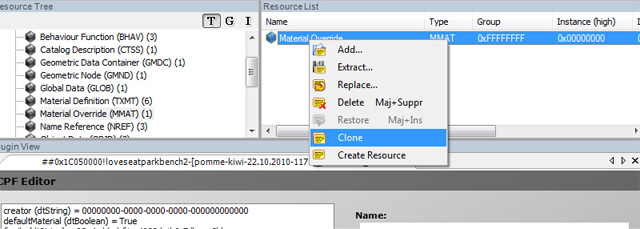
[Apprenti] Créer de nouvelles meshes recolorables Rec411

Une nouvelle ligne apparaît juste en dessous de la première sélectionnez-là.
Cliquez sur la ligne family. Faites Tool > Object tools > Hash generator.

[Apprenti] Créer de nouvelles meshes recolorables Rec511

👍 Likes : 0
Avatar photo
Pomme-kiwi
Etudie à la Faculté La Fiesta
Messages : 6140

Cliquez sur l'option GUID et copier la hash value.

[Apprenti] Créer de nouvelles meshes recolorables Rec611

Collez-la dans la case Value (ligne family toujours active). Si vous ne pouvez pas la copier, recopiez-là à la main.
Cliquez sur Commit et fermez le Hash generator.

[Apprenti] Créer de nouvelles meshes recolorables Rec711

Cliquez maintenant sur la ligne Name.

[Apprenti] Créer de nouvelles meshes recolorables Rec711

Remplacez dans la case Value la partie derrière le premier tiret par le nom que vous aviez donné dans la partie Geometric Node, en l'occurence recoloroption.

[Apprenti] Créer de nouvelles meshes recolorables Rec910

Cliquez sur Commit.
Maintenant cliquez sur la ligne subsetName. Dans la case Value recopier encore une fois le nom de votre nouveau subset recoloroption. Cliquez sur Commit.
Maintenant allez dans Tools > Objects Tools > Fix Integrity. Ne cliquez pas sur Update, seulement sur Ok. Sauvegardez.
Votre objet est maintenant recolorable!

MODE D'EMPLOI

N'hésitez pas à remercier l'auteur de ce tutoriel ou à faire partager votre expérience personnelle. Si vous avez créé quelque chose en suivant le tuto pourquoi pas la poster afin de la montrer à l'auteur

-----------------------------------------

Pour d'éventuelles questions, c'est par ici et si vous souhaitez en apprendre plus sur le sujet, rendez-vous dans la salle travaux pratiques

Bonne journée

👍 Likes : 0
Avatar photo
Idjya
Membre d'une société secrète
Messages : 1706

Chapeau miss pour ce tuto! Wink
👍 Likes : 0