Technique de base pour modifier la hauteur des murs Sims 3 grâce au code « constrainfloorelevation false »

Bienvenue dans ce tuto !


Nous allons voir comment on peut, grâce au code de triche « constrainfloorelevation false », abaisser ou élever la hauteur des murs d’une construction.

Avant de commencer, je vous invite à lire deux fiches, celle-ci et surtout celle-là. Cela vous permettra de comprendre d’emblée certaines expressions que j’utiliserai dans ce tuto. Cela me permettra de ne pas avoir à revenir sur certaines choses déjà expliquées dans ces fiches. Bref, cela nous permettra d’être d’emblée sur la même longueur d’ondes

Pour aller encore plus loin dans le jeu, on peut vous proposer un autre tutoriel sur Les Sims 3 :  Les cheminées Sims 3 personnalisées.
Qu'en pensez-vous ?

Discussions

Afficher le premier message du sujet
Avatar photo
Pyrénéa
Ami personnel de Bob Pancakes
Messages : 945

Bienvenue dans ce tuto !

Nous allons voir comment on peut, grâce au code de triche "constrainfloorelevation false", abaisser ou élever la hauteur des murs d'une construction.

Avant de commencer, je vous invite à lire deux fiches, celle-ci et surtout celle-là. Cela vous permettra de comprendre d'emblée certaines expressions que j'utiliserai dans ce tuto. Cela me permettra de ne pas avoir à revenir sur certaines choses déjà expliquées dans ces fiches. Bref, cela nous permettra d'être d'emblée sur la même longueur d'ondes Wink

Maintenant que vous êtes parés, voici le plan:

CREER UN NIVEAU DONT LES MURS ONT LA HAUTEUR D'UNE FONDATION

A. Le niveau dont les murs sont abaissés est le dernier niveau de la maison

B. Le niveau dont les murs sont abaissés est un niveau intermédiaire
1. Anticiper les actions pour un sol au niveau 2
2. Anticiper la pose des escaliers pour un sol au niveau 3
3. Anticiper les actions quand on ne sait pas encore comment on disposera les différents éléments à l'intérieur du bâtiment

CREER UN NIVEAU DONT LES MURS AURONT LA HAUTEUR QUE VOUS SOUHAITEZ

A. Abaisser un niveau

B. Elever un niveau

👍 Likes : 0
Avatar photo
Pyrénéa
Ami personnel de Bob Pancakes
Messages : 945

CREER UN NIVEAU DONT LES MURS ONT LA HAUTEUR D'UNE FONDATION

Nous verrons ici le cas d'une maison sans fondations. Le cas des maisons avec fondations sera étudié dans ledeuxième chapitre.

A. Le niveau dont les murs sont abaissés est le dernier niveau de la maison

Tout d'abord, quel est l'intérêt d'avoir un niveau abaissé à la hauteur d'une fondation tout en haut de la maison puisque les Sims ne pourront pas évoluer dans ce dernier niveau trop bas pour eux ?

  • Les fenêtres paraissent moins écrasées par le toit

    [Apprenti] Technique de base pour modifier la hauteur des murs grâce au code "constrainfloorelevation false" Screen30
    A gauche, nous avons une maison à un seul niveau et à droite, une maison à deux niveaux dont les murs du deuxième niveau ont la hauteur d'une fondation.

  • On peut créer des différences de niveau en ce qui concerne les toits

    [Apprenti] Technique de base pour modifier la hauteur des murs grâce au code "constrainfloorelevation false" Screen31

  • On peut créer un toit plat moderne

    [Apprenti] Technique de base pour modifier la hauteur des murs grâce au code "constrainfloorelevation false" Toit_m10
    Cette image est tirée du tuto de Fuyaya sur la construction d'un toit type maison moderne

Passons maintenant à la technique proprement dite. Pour ce tuto, nous prendrons l'exemple d'une construction de 5x8 carreaux, à deux niveaux. Ces niveaux seront colorés dans des teintes différentes pour que les images parlent au premier coup d'oeil. Et les outils du mode construction utilisés au cours des différentes manipulations seront encadrés en rouge sur les images.

  • A l'aide de l'outil "créer une pièce" que vous trouverez dans la section "murs", créez un bâtiment à 2 niveaux ayant 8 carreaux de long et 5 carreaux de large

    [Apprenti] Technique de base pour modifier la hauteur des murs grâce au code "constrainfloorelevation false" 110

    Construisons maintenant l'étalon.

  • Choisissez l'outil "fondations" du mode construction et placez votre curseur à 3 carreaux de distance de votre bâtiment
  • Construisez une bande de fondations de 1 carreau de large et de:
                  - 7 carreaux de long si votre bande de fondations est parallèle à la largeur de la maison
                   - 10 carreaux de long si votre bande de fondations est parallèle à la largeur de la maison,
    le tout étant que votre bande de fondations dépasse de 1 carreau de part et d'autre de votre maison

    [Apprenti] Technique de base pour modifier la hauteur des murs grâce au code "constrainfloorelevation false" 210
    (Vous l'aurez compris, ma bande de fondations est parallèle à la largeur de mon bâtiment)

👍 Likes : 0
Avatar photo
Pyrénéa
Ami personnel de Bob Pancakes
Messages : 945

  • Sur toute la longueur de cette bande de fondations, construisez un mur

    [Apprenti] Technique de base pour modifier la hauteur des murs grâce au code "constrainfloorelevation false" 310
    L'étalon est prêt !

    On va maintenant entrer le code de triche

  • Sur votre clavier, appuyez simultanément sur les touches "Ctrl", "Shift" et "C"
  • Une mince fenêtre bleue s'ouvre en haut de votre écran, à gauche
  • Sur votre clavier, tapez le code constrainfloorelevation false
  • Sur votre clavier, appuyez sur "Entrée"
  • Le code est désormais actif

    [Apprenti] Technique de base pour modifier la hauteur des murs grâce au code "constrainfloorelevation false" 410

    Nous allons abaisser le mur du deuxième niveau

  • Placez-vous au niveau le plus haut de votre maison
  • Allez dans la section "outils terrain" du mode construction
  • Sélectionnez l'outil "niveler le terrain"
  • Placez votre curseur à l'extrémité de votre étalon. Un carreau vert apparaît

    [Apprenti] Technique de base pour modifier la hauteur des murs grâce au code "constrainfloorelevation false" 510

  • Maintenez le clic gauche de la souris enfoncé et amenez votre curseur à l'autre extrémité du bâtiment de façon à ce que tous les carreaux de sol du deuxième niveau de ce bâtiment soient verts

    [Apprenti] Technique de base pour modifier la hauteur des murs grâce au code "constrainfloorelevation false" 610

  • Relâchez le clic gauche de la souris

    [Apprenti] Technique de base pour modifier la hauteur des murs grâce au code "constrainfloorelevation false" 710
    Voilà, le mur du deuxième niveau est abaissé !

    Désactivons le code de triche

  • Sur votre clavier, appuyez simultanément sur les touches "Ctrl", "Shift" et "C"
  • Une mince fenêtre bleue s'ouvre en haut de votre écran, à gauche
  • Sur votre clavier, tapez le code constrainfloorelevation true
  • Sur votre clavier, appuyez sur "Entrée"
  • Le code est désormais inactif

Vous pouvez maintenant détruire votre étalon à l'aide de l'outil marteau

Nous avons vu ici l'exemple d'une maison à deux niveaux. Mais la technique est exactement la même pour une maison à trois, quatre ou cinq niveaux. Il faut simplement veiller à ce que l'étalon et le bâtiment à modifier aient le même nombre de niveaux. Ainsi, si vous voulez abaisser le dernier niveau d'une maison à quatre niveaux, il faudra que votre étalon ait lui-même quatre niveaux (fondations + 3 niveaux de mur).
👍 Likes : 0
Avatar photo
Pyrénéa
Ami personnel de Bob Pancakes
Messages : 945

B. Le niveau dont les murs sont abaissés est un niveau intermédiaire
Au niveau technique, il n'y a rien de sorcier. Si on reprend l'exemple de la maison précédente, il suffira, pour faire du niveau abaissé un niveau intermédiaire, d'ajouter un niveau de mur:

[Apprenti] Technique de base pour modifier la hauteur des murs grâce au code "constrainfloorelevation false" 810
Si c'est aussi simple, pourquoi je prends le temps de me pencher sur ce point, me direz-vous. Eh bien, parce que si vous voulez faire d'un niveau abaissé un niveau intermédiaire, il va falloir, avant d'abaisser vos murs, anticiper certaines choses. Autrement, vous serez par la suite dans l'impossibilité de faire certaines choses ... ou tout au moins de les faire simplement.

Avant toute chose, il faut que vous déterminiez à quel niveau vous voulez poser le revêtement de sol sur lequel se déplacera votre Sim.

Voulez-vous que le sol soit à ce niveau-ci (sol du niveau 2):

[Apprenti] Technique de base pour modifier la hauteur des murs grâce au code "constrainfloorelevation false" 910

Ou à ce niveau-là (sol du niveau 3) ?

[Apprenti] Technique de base pour modifier la hauteur des murs grâce au code "constrainfloorelevation false" 1010

En fonction de ce choix, les actions à anticiper avant l'abaissement des murs ne sont pas les mêmes. Voyons ça plus en détail ...

👍 Likes : 0
Avatar photo
Pyrénéa
Ami personnel de Bob Pancakes
Messages : 945

1. Anticiper les actions pour un sol au niveau 2
Avec un sol posé au niveau 2, il faut savoir que:
- vous ne pourrez pas créer de balcon à ce niveau-là, les murs du niveau étant trop bas pour y placer de hautes fenêtres
- vous ne pourrez pas créer de pièces fermées à ce niveau car les murs trop bas ne pourront pas accueillir de porte
- vous aurez une différence de luminosité entre les murs du niveau 2 et ceux du niveau 3. Cette différence pourra être corrigée en suivant ce tuto mais bien sûr, cela implique des manipulations supplémentaires

[Apprenti] Technique de base pour modifier la hauteur des murs grâce au code "constrainfloorelevation false" Screen34

Mais vous pourrez exploiter ce niveau abaissé en créant des plates-formes, des rebords de fenêtres et ainsi donner un peu d'originalité à votre maison:

[Apprenti] Technique de base pour modifier la hauteur des murs grâce au code "constrainfloorelevation false" Screen33
Sur les plates-formes, vous pourrez créer des pièces fermées (puisque le sol des plates-formes correspond au sol du niveau 3)

Voyons maintenant ce qu'il faudra faire avant l'abaissement des murs:

  • Anticiper la pose des escaliers

    - Placer un escalier en colimaçon entre le rez-de-chaussée et le sol du niveau 2 (les escaliers droits, eux, peuvent être installés avant ou après l'abaissement des murs)

  • Anticiper la disposition des autres éléments

    - Construire les murs qui soutiendront une plate-forme ou un rebord de fenêtre
    - Construire les murs qui délimiteront les pièces du 3ème niveau

Un exemple en image:

[Apprenti] Technique de base pour modifier la hauteur des murs grâce au code "constrainfloorelevation false" 1111

J'abaisse les murs du niveau 2. Puis je dispose un sol sur la plate-forme et dans la future pièce. Enfin, j'installe un escalier pour accéder à la plate-forme (cet escalier s'adaptera automatiquement à la hauteur de cette plate-forme au moment de l'installation)

[Apprenti] Technique de base pour modifier la hauteur des murs grâce au code "constrainfloorelevation false" 1210

Je construis les murs du troisième niveau, installe porte, fenêtres, revêtements, balcon ... etc ...

[Apprenti] Technique de base pour modifier la hauteur des murs grâce au code "constrainfloorelevation false" Screen35
Comme vous pouvez le constater, les Sims évoluent tout à fait normalement dans le niveau abaissé.
👍 Likes : 0
Avatar photo
Pyrénéa
Ami personnel de Bob Pancakes
Messages : 945

2. Anticiper la pose des escaliers pour un sol au niveau 3
Si vous décidez de poser le sol au niveau 3, le seul objet qui se trouvera au niveau 2 sera un escalier de 4 marches qui permettra d'accéder au niveau 3.
Si vous voulez placer un escalier en colimaçon entre les 1er et 2ème niveaux, installez-le avant d'abaisser les murs. Les escaliers droits, je le rappelle, peuvent être placés avant ou après l'abaissement des murs.

Dans les cas de figure qui vont suivre, je ne m'occuperai que des escaliers droits.

Vu depuis le 3ème niveau, l'escalier donnera ceci:

[Apprenti] Technique de base pour modifier la hauteur des murs grâce au code "constrainfloorelevation false" Screen36

Là où il va falloir faire un choix, c'est en ce qui concerne le plafond que vous voudrez faire apparaître au niveau 1. Voulez-vous que ce soit le plafond du niveau 1 ou le plafond du niveau 2 qui apparaisse au rez-de-chaussée ? En fonction de ce choix, les actions à anticiper ne seront pas les mêmes.

  • 1er cas de figure: le plafond du niveau 1 est apparent

Vu depuis le rez-de-chaussée, le plafond ressemble à ceci:

[Apprenti] Technique de base pour modifier la hauteur des murs grâce au code "constrainfloorelevation false" Screen37
Un plafond classique, en somme.

Dans ce cas, au niveau 2, avant d'abaisser vos murs, construisez des murs intérieurs comme ceci:

[Apprenti] Technique de base pour modifier la hauteur des murs grâce au code "constrainfloorelevation false" Screen38

Abaissez vos murs du 2ème niveau, construisez les murs de votre 3ème niveau, installez un escalier entre les 2ème et 3ème niveaux, posez un revêtement de sol au 3ème niveau, des rambardes ... etc ...

[Apprenti] Technique de base pour modifier la hauteur des murs grâce au code "constrainfloorelevation false" Screen39

👍 Likes : 0
Avatar photo
Pyrénéa
Ami personnel de Bob Pancakes
Messages : 945

  • 2ème cas de figure: le plafond du niveau 2 est apparent

Vu depuis le rez-de-chaussée, le plafond ressemble à ceci:

[Apprenti] Technique de base pour modifier la hauteur des murs grâce au code "constrainfloorelevation false" Screen40
La hauteur sous plafond est plus importante et vous pouvez jouer avec certains volumes, avec une association de revêtements muraux.

Dans ce cas, au niveau 2, avant d'abaisser vos murs, n'installez pas un revêtement de sol partout et construisez des murs intérieurs comme ceci:

[Apprenti] Technique de base pour modifier la hauteur des murs grâce au code "constrainfloorelevation false" Screen41

Couvrez le haut de votre 2ème niveau d'un revêtement de sol de façon à obtenir ceci:

[Apprenti] Technique de base pour modifier la hauteur des murs grâce au code "constrainfloorelevation false" Screen43

Descendez d'un niveau et personnalisez le plafond correspondant au sol que vous venez de construire:

[Apprenti] Technique de base pour modifier la hauteur des murs grâce au code "constrainfloorelevation false" 1310

Abaissez vos murs, construisez les murs de votre 3ème niveau, installez l'escalier, posez des rambardes, des revêtements muraux ... etc ...

[Apprenti] Technique de base pour modifier la hauteur des murs grâce au code "constrainfloorelevation false" Screen44

👍 Likes : 0
Avatar photo
Pyrénéa
Ami personnel de Bob Pancakes
Messages : 945

CREER UN NIVEAU DONT LES MURS ONT LA HAUTEUR QUE VOUS DESIREZ

La technique développée ici s'applique aussi bien à une maison avec fondations qu'à une maison sans fondations.

A. Abaisser un niveau

Ici, je prendrai l'exemple d'une maison avec fondations dont on veut abaisser/élever le troisième niveau.

Etape 1: construire le bâtiment et l'étalon

- Construisez des fondations sur 8 carreaux de long et 5 carreaux de large
- A l'aide de l'outil "créer une pièce", construisez deux niveaux de mur sur ces fondations
- Choisissez l'outil "mur" et placez votre curseur à 3 carreaux de distance de votre bâtiment pour construire l'étalon
- Construisez un mur de 7 carreaux de long si ce mur est parallèle à la largeur du bâtiment et de 10 carreaux de long s'il est parallèle à la longueur du bâtiment, le tout étant que ce mur dépasse de 1 carreau de part et d'autre du bâtiment
- Sur ce mur, construisez deux autres niveaux de mur.

Vous obtenez ceci:

[Apprenti] Technique de base pour modifier la hauteur des murs grâce au code "constrainfloorelevation false" 1710

[Apprenti] Technique de base pour modifier la hauteur des murs grâce au code "constrainfloorelevation false" 1810

Etape 2: activer le code constrainfloorelevation false

- Sur votre clavier, appuyez simultanément sur les touches "Ctrl", "Shift" et "C"
- Une mince fenêtre bleue s'ouvre en haut de votre écran, à gauche
- Sur votre clavier, tapez le code constrainfloorelevation false
- Sur votre clavier, appuyez sur "Entrée"
- Le code est désormais actif

[Apprenti] Technique de base pour modifier la hauteur des murs grâce au code "constrainfloorelevation false" 1910
Etape 3: baisser le terrain sous l'étalon

- Dans les outils terrain du mode construction, choisissez l'outil "baisser le terrain"
- Sélectionnez le plus petit pinceau rond
- Réglez la dureté du pinceau au minimum (ainsi le terrain descendra moins à chaque clic)

[Apprenti] Technique de base pour modifier la hauteur des murs grâce au code "constrainfloorelevation false" 2010

- Placez votre curseur à l'une des extrémités de votre étalon
- Cliquez une ou plusieurs fois selon que vous voulez faire descendre l'étalon un peu ou beaucoup
- L'extrémité de l'étalon s'enfonce dans le sol et l'étalon est donc déformé

[Apprenti] Technique de base pour modifier la hauteur des murs grâce au code "constrainfloorelevation false" 2111
👍 Likes : 0
Avatar photo
Pyrénéa
Ami personnel de Bob Pancakes
Messages : 945

Etape 4: niveler le terrain sous l'étalon

- Sélectionnez l'outil "niveler le terrain"
- Placez votre curseur sur un des carreaux de terrain entourant le point que vous venez d'abaisser
- Cliquez sur l'angle du carreau opposé à l'angle enfoncé dans le sol
- Tout le carreau descend

[Apprenti] Technique de base pour modifier la hauteur des murs grâce au code "constrainfloorelevation false" 2210

- Positionnez votre curseur sur ce carreau qui est descendu et, en maintenant le clic gauche de la souris enfoncé, amenez votre curseur à l'autre extrémité de l'étalon. Généralement, je dépasse l'étalon d'un carreau, cela permet d'avoir une meilleure visibilité de sa base lors des manipulations suivantes
- Toute la bande de terrain sélectionnée descend et le mur étalon aussi, donc. Il n'est plus déformé

[Apprenti] Technique de base pour modifier la hauteur des murs grâce au code "constrainfloorelevation false" 2310

[Apprenti] Technique de base pour modifier la hauteur des murs grâce au code "constrainfloorelevation false" 2410

Répétez les étapes 3 et 4 jusqu'à ce que l'étalon soit à la hauteur désirée.

Lorsque votre étalon est bien enfoncé dans le sol, vous pouvez, pour travailler plus facilement, niveler le terrain sur une grande surface du côté de l'étalon opposé au bâtiment:

[Apprenti] Technique de base pour modifier la hauteur des murs grâce au code "constrainfloorelevation false" 2510

Pour juger de la hauteur de l'étalon par-rapport au bâtiment à modifier, placez la caméra comme ceci:

[Apprenti] Technique de base pour modifier la hauteur des murs grâce au code "constrainfloorelevation false" 2610
👍 Likes : 0
Avatar photo
Pyrénéa
Ami personnel de Bob Pancakes
Messages : 945

Etape 5: ajuster la hauteur du bâtiment à la hauteur de l'étalon

Logiquement, au début de cette étape, c'est toujours l'outil "niveler le terrain" que vous avez en main. Vu que vous l'avez utilisé sur le sol du terrain, il est programmé pour n'agir que sur ce niveau et vous ne pouvez donc pas l'utiliser sur le 3ème niveau de l'étalon. Pour le ré-initialiser:
- Sélectionnez n'importe quel autre outil de terrain
- Sélectionnez de nouveau l'outil "niveler le terrain"

- Placez maintenant votre curseur à l'extrémité de votre étalon, sur le sommet du mur du 3ème niveau. Le carreau vert apparaît
- Maintenez le clic gauche de la souris enfoncé et amenez le curseur à l'autre extrémité du bâtiment à modifier de façon à ce que tous les carreaux de sol du 3ème niveau de ce bâtiment soient verts
- Relâchez le clic gauche. Tout le 3ème niveau du bâtiment s'abaisse

[Apprenti] Technique de base pour modifier la hauteur des murs grâce au code "constrainfloorelevation false" 2710

[Apprenti] Technique de base pour modifier la hauteur des murs grâce au code "constrainfloorelevation false" 2810

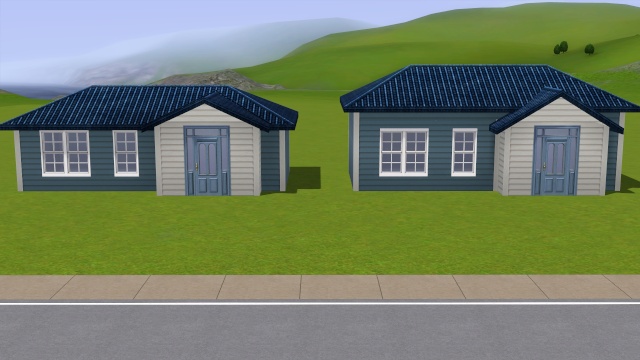
Comme vous le voyez, j'ai abaissé mon troisième niveau de façon à ce qu'il ait la hauteur d'une fondation (c'est en faisant des essais lors des étapes 3 et 4 que j'y suis parvenue). Comme ma maison est déjà sur fondations, je n'aurais pas pu utiliser la technique décrite au début du tuto pour créer un niveau dont les murs ont la hauteur d'une fondation. Mais avec cette technique-ci, on peut donc avoir une maison sur fondations ayant un autre niveau de la même hauteur que ces fondations.

Etape 6: désactivation du code constrainfloorelevation false

- Sur votre clavier, appuyez simultanément sur les touches "Ctrl", "Shift" et "C"
- Une mince fenêtre bleue s'ouvre en haut de votre écran, à gauche
- Sur votre clavier, tapez le code constrainfloorelevation true
- Sur votre clavier, appuyez sur "Entrée"
- Le code est désormais inactif

Etape 7: détruire l'étalon et niveler le terrain

- Avec l'outil marteau, détruisez votre étalon
- Puis choisissez l'outil "niveler le terrain" dans les outils de terrain
- Placez votre curseur sur un carreau du terrain dont la hauteur n'a pas été modifiée lors des précédentes manipulations
- Maintenez le clic gauche de la souris enfoncé et déplacez votre curseur de façon à ce que la partie du terrain dont la hauteur a été modifiée soit recouvert. Le terrain est de nouveau plat
[Apprenti] Technique de base pour modifier la hauteur des murs grâce au code "constrainfloorelevation false" 2910

[Apprenti] Technique de base pour modifier la hauteur des murs grâce au code "constrainfloorelevation false" 3010

👍 Likes : 0
Avatar photo
Pyrénéa
Ami personnel de Bob Pancakes
Messages : 945

B. Elever un niveau

En ce qui concerne une maison sur fondations, on se rend compte que sans avoir à modifier la hauteur du terrain, on peut déjà surélever le 3ème niveau.

[Apprenti] Technique de base pour modifier la hauteur des murs grâce au code "constrainfloorelevation false" 3710

Si vous estimez qu'ainsi le 3ème niveau du bâtiment sera:
- à la bonne hauteur, vous n'aurez qu'à suivre les étapes 5 et 6 qui vont suivre avant de détruire votre étalon
- trop haut, il vous faudra abaisser le mur du 3ème niveau de l'étalon en suivant la technique vue juste avant
- trop bas, vous pourrez suivre les étapes que je vais maintenant détailler et qui s'appliquent aussi aux maisons sans fondations

D'ailleurs pour illustrer cette dernière partie, je prendrai l'exemple d'une maison sans fondations.

Les étapes à suivre sont les mêmes que celles décrites dans la partie "A. Abaisser les murs d'un niveau" à deux exceptions près. Les étapes 3 et 4 sont différentes. Ce sont donc ces seules étapes qui seront décrites ici.

Etape 3: élever le terrain sous l'étalon

- Dans les outils terrain du mode construction, choisissez l'outil "élever le terrain"
- Sélectionnez le plus petit pinceau rond
- Réglez la dureté du pinceau au minimum

[Apprenti] Technique de base pour modifier la hauteur des murs grâce au code "constrainfloorelevation false" 3111

- Placez votre curseur à l'une des extrémités de votre étalon
- Cliquez une ou plusieurs fois selon que vous voulez élever l'étalon un peu ou beaucoup
- L'extrémité de l'étalon s'élève et l'étalon est donc déformé

[Apprenti] Technique de base pour modifier la hauteur des murs grâce au code "constrainfloorelevation false" 3211

Etape 4: niveler le terrain sous l'étalon

- Sélectionnez l'outil "niveler le terrain"
- Placez votre curseur sur un des carreaux de terrain entourant le point que vous venez d'élever, du côté de l'étalon opposé au bâtiment
- Cliquez sur l'angle du carreau opposé à l'angle surélevé
- Tout le carreau monte

[Apprenti] Technique de base pour modifier la hauteur des murs grâce au code "constrainfloorelevation false" 3311

👍 Likes : 0
Avatar photo
Pyrénéa
Ami personnel de Bob Pancakes
Messages : 945

- Positionnez votre curseur sur ce carreau surélevé et, en maintenant le clic gauche de la souris enfoncé, amenez votre curseur à l'autre extrémité de l'étalon.
- Toute la bande de terrain sélectionnée monte et le mur étalon aussi, donc. Il n'est plus déformé

[Apprenti] Technique de base pour modifier la hauteur des murs grâce au code "constrainfloorelevation false" 3410

[Apprenti] Technique de base pour modifier la hauteur des murs grâce au code "constrainfloorelevation false" 3510

Répétez les étapes 3 et 4 jusqu'à ce que l'étalon soit à la hauteur désirée. Pour juger de cette hauteur par-rapport au bâtiment à modifier, placez la caméra comme ceci:

[Apprenti] Technique de base pour modifier la hauteur des murs grâce au code "constrainfloorelevation false" 3610

-----------------------------------------------------------

Ce tuto est maintenant terminé. J'espère qu'il vous aura été utile !

-----------------------------------------------------------

MODE D'EMPLOI

N'hésitez pas à remercier l'auteur de ce tutoriel ou à faire partager votre expérience personnelle. Si vous avez créé quelque chose en suivant le tuto pourquoi pas la poster afin de la montrer à l'auteur

-----------------------------------------

Pour d'éventuelles questions, c'est par ici et si vous souhaitez en apprendre plus sur le sujet, rendez-vous dans la salle travaux pratiques

Bonne journée

👍 Likes : 0
Avatar photo
Pyrénéa
Ami personnel de Bob Pancakes
Messages : 945

Post laissé libre pour d'éventuels ajouts
👍 Likes : 0
Avatar photo
Natsynchro
Futur streamer professionnel
Messages : 3281

merci Py, cette astuce méritait bien un tuto à elle toute seule !
👍 Likes : 0
Avatar photo
Pyrénéa
Ami personnel de Bob Pancakes
Messages : 945

Avec plaisir, Nat Very Happy
👍 Likes : 0
Avatar photo
Katnat
Membre d'une société secrète
Messages : 1357

Merci Py pour ce tuto!
👍 Likes : 0
Avatar photo
Allis1211
Petit timide
Messages : 10

Merci pour le tuto.
Je viens de découvrir quelque chose en faisant une tour de château. J'ai regarder d'abord sur youtube que certains avaient créer des châteaux avec des tours avec un niveau d'au moins 7 étages. Je sais qu'il n'y a que 5 étages mais pour la hauteur d'une tour j'ai trouver que ça faisait plus joli et donc j'ai une méthode pour allonger les murs. En utilisant ce meme code de triche "constrainfloorelevation false" j'ai d'abord abaisser le sol puis niveler le terrain j'ai construis les murs en octogone puis j'ai cliquer sur "niveler le terrain" en partant de la partie supérieur en remplissant de vert tout mon octogone, donc mes murs se soulèvent sur une plateforme, et ensuite je fais le contraire je clique de nouveau sur "niveler le terrain" et je pars du bas cette fois ci pour remonter vers le haut, toujours en remplissant de vert mon octogone et la me pousse 3 hauteurs de murs et je peux donc rajouter dessus 5 murs ce qui m'en fait 7. Mais en gardant mes 5 étages. J'ai chercher partout sur le net et j'ai rien trouver concernant cette méthode. C'est un peu compliquer a expliquer comme ça, mais une fois qu'on a la main après c'est facile.
👍 Likes : 0