Changer la catégorie d’un vêtement personnalisé

Je me lance aujourd’hui avec un nouveau tuto pour SimPe. N’avez-vous jamais eu de vêtements téléchargés dont la ou les catégories vous semblaient illogiques? (ex : robe de mariée dans les maillots de bains… [Apprenti] Changer la catégorie d'un vêtement personnalisé 18872 ) De vous trompez de catégorie pour le chargement dans la boit@look? Ou tout simplement eu envie d’ajouter/supprimer une catégorie d’un vêtement (pour un vêtement du jeu je ferai un tuto à part car c’est plus de la haute voltige!)? Et bien maintenant c’est possible grâce au SimPe et la manœuvre que je souhaite vous enseigner.

Tout d’abord il faut installer le SimPe.

Une fois cette étape réalisée, nous pouvons passer au thème de notre tuto.

1) Démarrer SimPe

2) Ouvrir le fichier que vous voulez modifier (pour plusieurs, il faut faire chaque fichier un part un)

Changer la catégorie d'un vêtement personnalisé

Moi il s’agit d’une création que je veux ajouter dans la catégorie pyjama tout en le laissant dans les tenues «normales» et «sous-vêtements» (un body pour bambins)

Changer la catégorie d'un vêtement personnalisé

Une fois le fichier ouvert cliquer sur «Propriétée définie» puis la seule ligne restante à droite dans la fenêtre «liste de ressources». L’aperçu Plug-in s’affiche

Changer la catégorie d'un vêtement personnalisé

Chercher la ligne «category»

Changer la catégorie d'un vêtement personnalisé

Les choses commencent maintenant (mais sont presque finies! lol). La valeur à droite, toujours dans l’aperçu Plug-in est celle que nous allons modifier.

Pour savoir quelle valeur je dois mettre voici un petit tableau avec les valeurs de chaque catégorie et dans la dernière colonne de droite les valeurs hexadécimales que vous devrez additionner pour avoir la terminaison de votre valeur dans le SimPe (à tes souhaits!) silent

Changer la catégorie d'un vêtement personnalisé

STOP! 

Pas de panique je vous explique : pour savoir ce que vous allez mettre au bout de la ligne (attention il doit toujours y avoir le même nombre de chiffres sur cette ligne) il faut faire une addition en hexadécimal. 

Pour aller encore plus loin dans le jeu, on peut vous proposer un autre tutoriel sur Les Sims 2 :  Comment installer les Sims2packs

Pour cela ouvrez la calculatrice. Dans Affichage choisir Scientifique (à partir de Windows 7 il faut choisir l’affichage Programmeur). Sous le cadre de calcul blanc en haut à gauche choisir l’option « hex ». 

Maintenant revenons au tableau que je vous ai fourni (à enregistrer sur votre PC).

Ex : Si vous voulez que votre vêtement soit dans toutes les catégories, additionnez sur votre calculette, en mode «hex» toutes les valeurs de la colonne de droite = 127F c’est ce que vous devez mettre en fin de ligne de valeur tout en respectant le même nombre de chiffre après la croix «x» soit 8. Ce qui donne, avec notre 127F une valeur de 0x0000127F…

Un vêtement en catégorie normal et soirée cela donne 7+20=27 (à noter au bout de la ligne de valeur)

Un vêtement en catégorie normal, sous-vêtements et maillots de bain cela donne 7+8+40= 4F (à noter au bout de la ligne de valeur)

etc.

Toujours là? Parce que ça y est le plus dur est passé…

On continue les modifications maintenant que la valeur est choisie et calculée.

Changer la catégorie d'un vêtement personnalisé

Ma valeur à moi est donc normal+sous-vêtements+pyjamas= 7+40+10=57

Changer la catégorie d'un vêtement personnalisé

Une fois le tout enregistré, c’est bon, votre vêtement a changé de catégorie (une en plus ou une en moins…)

Méthode avec la Boit@look

gentiment proposée par Frof

Voici le détail des opérations pour recatégoriser un vêtement (téléchargé ou issu du jeu) avec la boîte-à-look (sans SimPE) : 

Pour aller encore plus loin dans le jeu, on peut vous proposer un autre tutoriel sur Les Sims 2 :  Créer une couleur de peau personnalisée dans Les Sims 2

1. « créer des éléments », 

2. « nouveau projet », 

3. « créer des vêtements », 

4. se placer sur le mannequin correspondant à l’âge, au se*e, et à la catégorie du vêtement existant : dans mon exemple, une tenue de sport du Kit « Tout pour les Ados » pour simsette. cf image Capture-004 ci-dessous.

Changer la catégorie d'un vêtement personnalisé

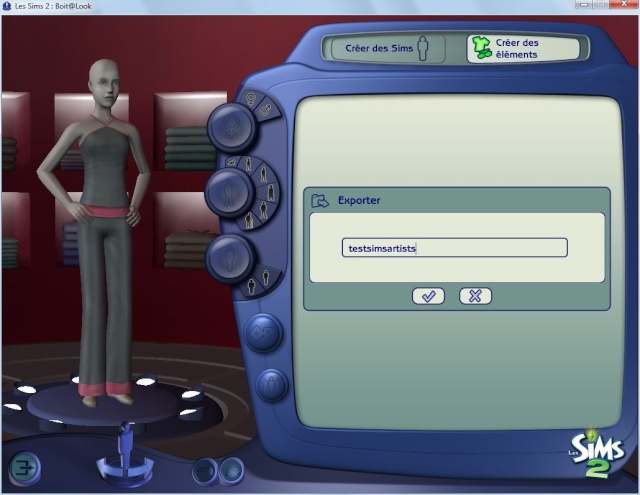
5. on choisit un code pour le « projet » en cours

Changer la catégorie d'un vêtement personnalisé

6. c’est à ce stade qu’on modifierait la texture du vêtement si on voulait faire une recoloration, bref, ce qui est important pour ce qui nous occupe, ce sont les petites icônes cliquables à côté de la vignette. 

cf image Capture-006 ci-dessous.

Changer la catégorie d'un vêtement personnalisé

7. je coche les catégories « pyjamas » et « sous-vêt. » en plus des « maillots » du vêtement original. Si je suis inspiré, je mets un bref texte descriptif pour l’info-bulle. 

cf image Capture-007 ci dessous.

Changer la catégorie d'un vêtement personnalisé

8. on valide, et voilà, c’est fini.

9. Et bien sûr, ça marche ! Si on crée une simette, on voit s’afficher le vêtement dans les nouvelles catégories. cf image Capture-009 ci-dessous.

Changer la catégorie d'un vêtement personnalisé

Remarque : l’inconvénient de cette méthode, c’est que le vêtement sera alors visible deux fois dans les panels des catégories conservées : 

* pour un vêtement téléchargé, il faudra ensuite supprimer l’un des deux vêtements (celui qui n’a pas les « bonnes » catégories)

* en revanche, pour les recatégorisations de vêtements issus du jeu, on ne peut pas supprimer du jeu le vêtement « de base ».

Voili voilou 

Note GdS : Un grand merci à Frof qui a retrouvé sur son PC les images qui n’étaient plus hébergées.

Qu'en pensez-vous ?

Discussions

Afficher le premier message du sujet
Avatar photo
Idjya
Membre d'une société secrète
Messages : 1706

Merci pour les infos! Wink
👍 Likes : 0
Avatar photo
lolitaitu
Ami personnel de Bob Pancakes
Messages : 917

Merci à vous deux pour ces infos Smile
👍 Likes : 0
Avatar photo
Frof
Pipelette à seize heure
Messages : 63

Bonjour,
l'hébergeur imageshack ayant supprimé certaines images ci-dessus, j'ai recherché, à la demande de katnat, où est-ce que j'avais bien pu les stocker sur mon PC. Et, je me connais, même si c'est mal rangé , je ne jette rien ! Smile
Voici le texte rectifié, avec les adresses des images abritées chez un hébergeur plus accueillant :

- - - - - - - - - - - - - - - - - - -

Voici le détail des opérations pour recatégoriser un vêtement (téléchargé ou issu du jeu) avec la boîte-à-look (sans SimPE) :
1. "créer des éléments",
2. "nouveau projet",
3. "créer des vêtements",
4. se placer sur le mannequin correspondant à l'âge, au se*e, et à la catégorie du vêtement existant : dans mon exemple, une tenue de sport du Kit "Tout pour les Ados" pour simsette.
cf image Capture-004 ci-dessous :

Spoiler:


5. on choisit un code pour le "projet" en cours
cf image Capture-005 ci-dessous :

Spoiler:


6. c'est à ce stade qu'on modifierait la texture du vêtement si on voulait faire une recoloration, bref, ce qui est important pour ce qui nous occupe, ce sont les petites icônes cliquables à côté de la vignette.
cf image Capture-006 ci-dessous :

Spoiler:


7. je coche les catégories "pyjamas" et "sous-vêt." en plus des "maillots de sport" du vêtement original. Si je suis inspiré, je mets un bref texte descriptif pour l'info-bulle.
cf image Capture-007 ci-dessous :

Spoiler:


8. on valide, et voilà, c'est fini.

9. Et bien sûr, ça marche ! Si on crée une simette, on voit s'afficher le vêtement dans les nouvelles catégories.
cf image Capture-009 ci-dessous :

Spoiler:

Remarque : l'inconvénient de cette méthode, c'est que le vêtement sera alors visible deux fois dans les panels des catégories conservées :
* pour un vêtement téléchargé, il faudra ensuite supprimer l'un des deux vêtements (celui qui n'a pas les "bonnes" catégories)
* en revanche, pour les recatégorisations de vêtements issus du jeu, on ne peut pas supprimer du jeu le vêtement "de base".

👍 Likes : 0
Avatar photo
Katnat
Membre d'une société secrète
Messages : 1357

Merci beaucoup Frof pour les images, j'ai mis à jour le tuto.
Et merci à Caco aussi!
👍 Likes : 0
Avatar photo
caco
Ami personnel de Bob Pancakes
Messages : 977

[Apprenti] Changer la catégorie d'un vêtement personnalisé Captur10impe - Changer la catégorie d'un vêtement

Bonjour!

Résultats garantis et sans bugs directement testés dans le jeu...

Je me lance aujourd'hui avec un nouveau tuto pour SimPe. N'avez-vous jamais eu de vêtements téléchargés dont la ou les catégories vous semblaient illogiques? (ex : robe de mariée dans les maillots de bains...  ) De vous trompez de catégorie pour le chargement dans la boit@look? Ou tout simplement eu envie d'ajouter/supprimer une catégorie d'un vêtement (pour un vêtement du jeu je ferai un tuto à part car c'est plus de la haute voltige!)? Et bien maintenant c'est possible grâce au SimPe et la manœuvre que je souhaite vous enseigner.

Tout d'abord il faut installer le SimPe.
Une fois cette étape réalisée, nous pouvons passer au thème de notre tuto.

1) Démarrer SimPe
2) Ouvrir le fichier que vous voulez modifier (pour plusieurs, il faut faire chaque fichier un part un)

Spoiler:

Moi il s'agit d'une création que je veux ajouter dans la catégorie pyjama tout en le laissant dans les tenues «normales» et «sous-vêtements» (un body pour bambins)
Spoiler:

Une fois le fichier ouvert cliquer sur «Propriétée définie» puis la seule ligne restante à droite dans la fenêtre «liste de ressources». L'aperçu Plug-in s'affiche

Spoiler:

Chercher la ligne «category»

Spoiler:

Les choses commencent maintenant (mais sont presque finies! lol). La valeur à droite, toujours dans l'aperçu Plug-in est celle que nous allons modifier.
Pour savoir quelle valeur je dois mettre voici un petit tableau avec les valeurs de chaque catégorie et dans la dernière colonne de droite les valeurs hexadécimales que vous devrez additionner pour avoir la terminaison de votre valeur dans le SimPe (à tes souhaits!) silent

[Apprenti] Changer la catégorie d'un vêtement personnalisé Tablea10

STOP! 
Pas de panique je vous explique : pour savoir ce que vous allez mettre au bout de la ligne (attention il doit toujours y avoir le même nombre de chiffres sur cette ligne) il faut faire une addition en hexadécimal. 
Pour cela ouvrez la calculatrice. Dans Affichage choisir Scientifique (à partir de Windows 7 il faut choisir l'affichage Programmeur). Sous le cadre de calcul blanc en haut à gauche choisir l'option "hex". 
Maintenant revenons au tableau que je vous ai fourni (à enregistrer sur votre PC).

Ex : Si vous voulez que votre vêtement soit dans toutes les catégories, additionnez sur votre calculette, en mode «hex» toutes les valeurs de la colonne de droite = 127F c'est ce que vous devez mettre en fin de ligne de valeur tout en respectant le même nombre de chiffre après la croix «x» soit 8. Ce qui donne, avec notre 127F une valeur de 0x0000127F...

Un vêtement en catégorie normal et soirée cela donne 7+20=27 (à noter au bout de la ligne de valeur)
Un vêtement en catégorie normal, sous-vêtements et maillots de bain cela donne 7+8+40= 4F (à noter au bout de la ligne de valeur)
etc.

Toujours là? Parce que ça y est le plus dur est passé...
On continue les modifications maintenant que la valeur est choisie et calculée.
Spoiler:

Spoiler:
Ma valeur à moi est donc normal+sous-vêtements+pyjamas= 7+40+10=57
Spoiler:
Une fois le tout enregistré, c'est bon, votre vêtement a changé de catégorie (une en plus ou une en moins...)

[Apprenti] Changer la catégorie d'un vêtement personnalisé Logo110Méthode avec la Boit@look

gentiment proposée par Frof 

Voici le détail des opérations pour recatégoriser un vêtement (téléchargé ou issu du jeu) avec la boîte-à-look (sans SimPE) : 
1. "créer des éléments", 
2. "nouveau projet", 
3. "créer des vêtements", 
4. se placer sur le mannequin correspondant à l'âge, au se*e, et à la catégorie du vêtement existant : dans mon exemple, une tenue de sport du Kit "Tout pour les Ados" pour simsette. cf image Capture-004 ci-dessous.
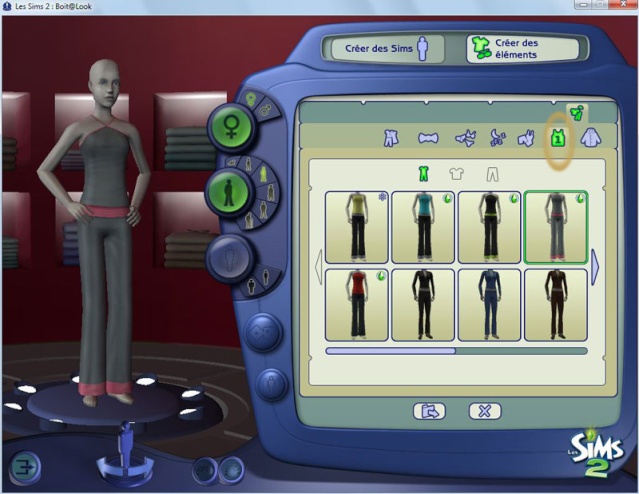
Spoiler:
[Apprenti] Changer la catégorie d'un vêtement personnalisé Captur17
5. on choisit un code pour le "projet" en cours
Spoiler:
[Apprenti] Changer la catégorie d'un vêtement personnalisé Captur14
6. c'est à ce stade qu'on modifierait la texture du vêtement si on voulait faire une recoloration, bref, ce qui est important pour ce qui nous occupe, ce sont les petites icônes cliquables à côté de la vignette. 

cf image Capture-006 ci-dessous.
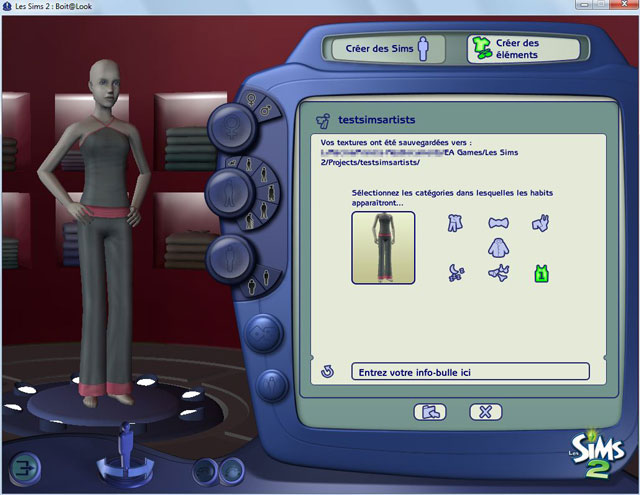
Spoiler:
[Apprenti] Changer la catégorie d'un vêtement personnalisé Captur11
7. je coche les catégories "pyjamas" et "sous-vêt." en plus des "maillots" du vêtement original. Si je suis inspiré, je mets un bref texte descriptif pour l'info-bulle. 

cf image Capture-007 ci dessous.
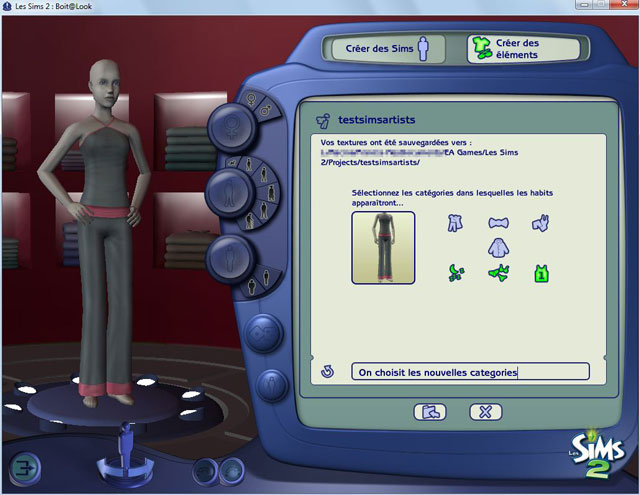
Spoiler:
[Apprenti] Changer la catégorie d'un vêtement personnalisé Captur12

8. on valide, et voilà, c'est fini.

9. Et bien sûr, ça marche ! Si on crée une simette, on voit s'afficher le vêtement dans les nouvelles catégories. cf image Capture-009 ci-dessous.
Spoiler:
[[Apprenti] Changer la catégorie d'un vêtement personnalisé Captur18

Remarque : l'inconvénient de cette méthode, c'est que le vêtement sera alors visible deux fois dans les panels des catégories conservées : 
* pour un vêtement téléchargé, il faudra ensuite supprimer l'un des deux vêtements (celui qui n'a pas les "bonnes" catégories)
* en revanche, pour les recatégorisations de vêtements issus du jeu, on ne peut pas supprimer du jeu le vêtement "de base".

Voili voilou 
Note GdS : Un grand merci à Frof qui a retrouvé sur son PC les images qui n'étaient plus hébergées.

MODE D'EMPLOI

N'hésitez pas à remercier l'auteur de ce tutoriel ou à faire partager votre expérience personnelle. Si vous avez créé quelque chose en suivant le tuto pourquoi pas la poster afin de la montrer à l'auteur

-----------------------------------------

Pour d'éventuelles questions, c'est par ici et si vous souhaitez en apprendre plus sur le sujet, rendez-vous dans la salle travaux pratiques

Bonne journée

👍 Likes : 0
Avatar photo
Pomme-kiwi
Etudie à la Faculté La Fiesta
Messages : 6140

Merci à tous les 2 pour toutes ces infos!
Moi aussi je passais par la boit@look, c'était très rapide mais c'est surement plus propre en passant pas SimPE.
👍 Likes : 0