Recolorer un vêtement avec la boit@look

Note de Cam : ce tuto vous apprendre la partie « boit@look », pour voir la partie graphisme vous pouvez aller ici

Pour commencer vous devez ouvrir la boit@look, utilisez celle fournie avec le dernier add-on installé (si vous avez demeures de rêve, ouvrez-la avec celui-ci).

Spoiler:Quand vous ouvrez la boit@look, elle est vide et vous n’avez que 2 options: choisissez « créer des éléments » puis « commencer un nouveau projet ».

Recolorer un vêtement avec la boit@look

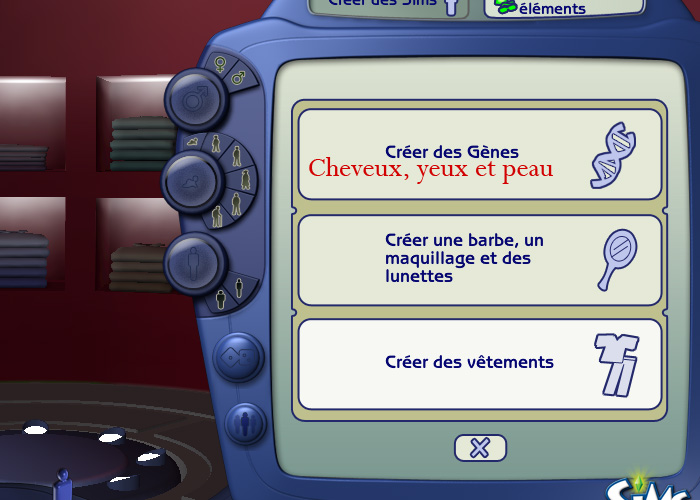
Vous avez le choix entre créer des gênes, des accessoires ou des vêtements. On va choisir vêtements.
Recolorer un vêtement avec la boit@look

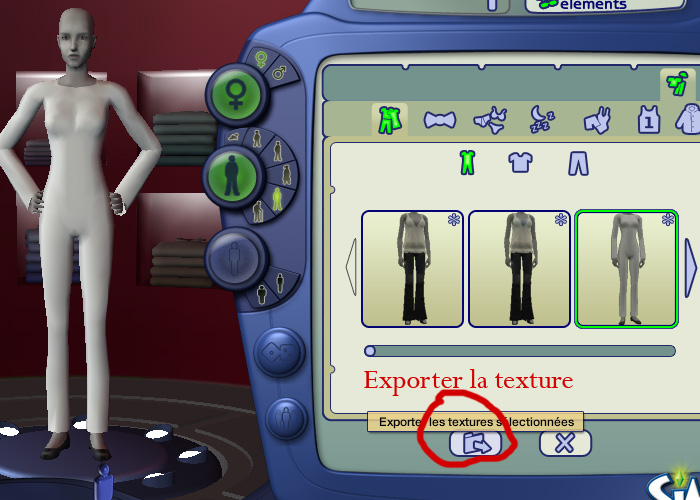
L’écran vous permet maintenant de choisir le genre, l’age et la catégorie du mesh que vous voulez recolorer.

Recolorer un vêtement avec la boit@look

A vous de choisir. Si vous ne recolorer pas un mesh du jeu sachez que dans la très grande majorité des cas les créateurs ne veulent pas que vous utilisiez leurs textures, vous n’avez donc pas le droit de simplement changer la couleur de leurs créations. Dans ces cas-là, je préfère et vous conseille de télécharger la texture « vierge » qui va avec le mesh et que de nombreux créateurs proposent. Ainsi vous évitez tout copiage. Dans certains cas cette texture « vierge » n’existe pas, à vous de faire en sorte de bien tout « recouvrir ». En anglais, ces textures « vierges » portent le nom de template.
Une fois que vous avez choisi cliquez sur « exporter les textures sélectionnées ».
Pour aller encore plus loin dans le jeu, on peut vous proposer un autre tutoriel sur Les Sims 2 :  Comment installer du contenu personnalisé dans Les Sims 2 ?
Recolorer un vêtement avec la boit@look

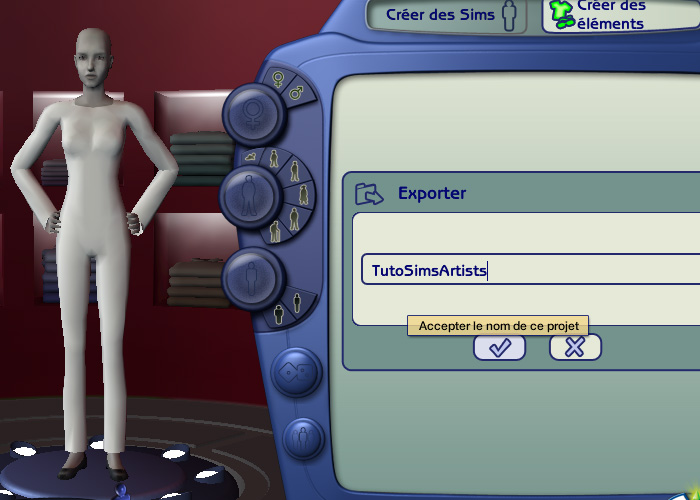
Entrer un nom de projet (tout attaché, sinon le logiciel l’accepte pas) puis cliquez sur accepter.
Recolorer un vêtement avec la boit@look
Qu'en pensez-vous ?

Discussions

Afficher le premier message du sujet
Avatar photo
Pomme-kiwi
Etudie à la Faculté La Fiesta
Messages : 6140

- Recolorer un vêtement avec la boit@look -

Note de Cam : ce tuto vous apprendre la partie "boit@look", pour voir la partie graphisme vous pouvez aller ici

Pour commencer vous devez ouvrir la boit@look, utilisez celle fournie avec le dernier add-on installé (si vous avez demeures de rêve, ouvrez-la avec celui-ci).

Spoiler:

Quand vous ouvrez la boit@look, elle est vide et vous n'avez que 2 options: choisissez "créer des éléments" puis "commencer un nouveau projet".

[Débutant] Recolorer un vêtement avec la boit@look 214

Vous avez le choix entre créer des gênes, des accessoires ou des vêtements. On va choisir vêtements.

[Débutant] Recolorer un vêtement avec la boit@look 311

L'écran vous permet maintenant de choisir le genre, l'age et la catégorie du mesh que vous voulez recolorer.

[Débutant] Recolorer un vêtement avec la boit@look 411

A vous de choisir. Si vous ne recolorer pas un mesh du jeu sachez que dans la très grande majorité des cas les créateurs ne veulent pas que vous utilisiez leurs textures, vous n'avez donc pas le droit de simplement changer la couleur de leurs créations. Dans ces cas-là, je préfère et vous conseille de télécharger la texture "vierge" qui va avec le mesh et que de nombreux créateurs proposent. Ainsi vous évitez tout copiage. Dans certains cas cette texture "vierge" n'existe pas, à vous de faire en sorte de bien tout "recouvrir". En anglais, ces textures "vierges" portent le nom de template.
Une fois que vous avez choisi cliquez sur "exporter les textures sélectionnées".

[Débutant] Recolorer un vêtement avec la boit@look 513

Entrer un nom de projet (tout attaché, sinon le logiciel l'accepte pas) puis cliquez sur accepter.

[Débutant] Recolorer un vêtement avec la boit@look 610

👍 Likes : 0
Avatar photo
Pomme-kiwi
Etudie à la Faculté La Fiesta
Messages : 6140

Une fenêtre avec les caractéristiques du vêtement s'ouvre. Votre texture est exporté.

[Débutant] Recolorer un vêtement avec la boit@look 710

Les fichiers à recolorer se trouvent dans le dossier Mes documents > EA Games > Les Sims 2 > Projets > LeNomDeVotreProjet.
A l'intérieur de ce dossier vous trouverez en général 4 fichiers (certaines meshes ont en plus, plus ou moins utiles, cela dépend des créateurs):
- Le fichier body~stdMatBaseTextureName.bmp est le fichier correspondant à la texture en elle-même.
- Le fichier body~stdMatBaseTextureName_alpha.bmp est le fichier du mesh: si celui-ci n'a pas trop de relief vous pouvez modifier l'étendue de celui-ci, par exemple en changeant la forme du décolleté, en raccourcissant/agrandissant les manches.
- Le fichier body~stdMatNormalMapTextureName.bmp représente le relief que vous ajoutez dans la texture, pour lui donner plus ou moins de profondeur en fonction de l'effet que vous voulez lui donner.
- Un fichier package dont vous n'avez pas à vous occuper.

Ouvrez et modifier un ou plusieurs des 3 fichiers .bmp avec votre logiciel de retouche d'images.
Pour voir le résultat au fur et à mesure, enregistrer vos modifications par dessus les textures originales et importez-les dans la boit@look.

[Débutant] Recolorer un vêtement avec la boit@look 810

Une fois que vous êtes satisfait, enregistrez bien une dernière fois toutes vos modifications pour être sûr, choisissez les catégories dans lesquelles vous voulez que votre vêtement apparaisse et ajoutez un nom à votre création. Vous remarquerez que beaucoup de créateurs donne un nom du genre pseudo @ site. Une fois que vous avez tout réglé, cliquez sur "importer dans le jeu".

[Débutant] Recolorer un vêtement avec la boit@look 911

Votre vêtement est maintenant dans votre jeu, allez voir ce qu'il donne "en live".
S'il ne vous convient pas, vous pouvez toujours ré-uploader votre travail dans la boit@look en choisissant "charger un projet" au lieu de "créer de nouveaux éléments". S'il vous convient, vous trouverez le fichier package associé dans Mes documents > EA Games > Les Sims 2 > Saved Sims. Le package s'appelle 9bb384ac_LeNomDeVotreProjet. Si vous voulez le redistribuer n'oubliez pas le mesh s'il y en a un.

Pour aller plus loin :

Créer des vêtements Sims 2 - Partie I - La recoloration simple avec Paint.net
Créer des vêtements Sims 2 - Partie II - Forme et transparence avec Paint.net

MODE D'EMPLOI

N'hésitez pas à remercier l'auteur de ce tutoriel ou à faire partager votre expérience personnelle. Si vous avez créé quelque chose en suivant le tuto pourquoi pas la poster afin de la montrer à l'auteur

-----------------------------------------

Pour d'éventuelles questions, c'est par ici et si vous souhaitez en apprendre plus sur le sujet, rendez-vous dans la salle travaux pratiques

Bonne journée

👍 Likes : 0
Avatar photo
KAHiiNA
Cherche ses repères
Messages : 5

Ah ouai supére, merci Smile
👍 Likes : 0
Avatar photo
Fen
Petit timide
Messages : 8

Super cette astuce. Je ne me suis jamais lancé dans la création de vêtements mais finalement, je crois que je vais essayer.
Merci pour ces explications!
👍 Likes : 0