Recolorer une coiffure Sims 2 avec la Boit@look et Gimp

Bonjour !

Si vous êtes ici, c’est surement parce que vous avez vu des coiffures qui vous plaisaient, mais jamais de la bonne couleur pour vous ? On va y remédier alors !

Première chose à faire donc, ouvrir la boite-a-look (la version de votre dernier Kit ou Expansion) et aussi Gimp ou un autre programme de graphisme si vous voulez. Dans la boite-a-look, nous allons choisir « Créer des éléments », « Commencer un nouveau Projet » et « Gènes ».

Recolorer une coiffure Sims 2 avec la Boit@look et Gimp

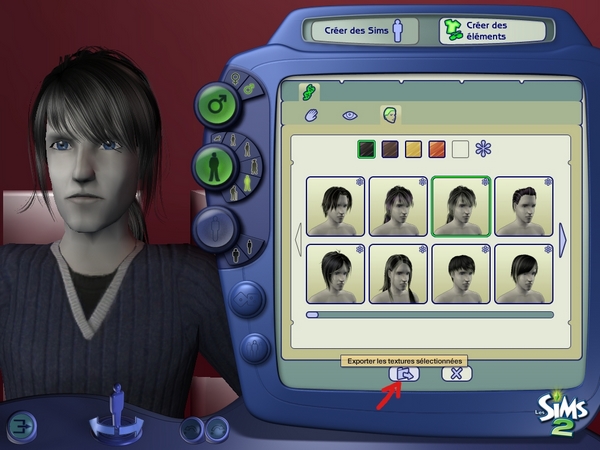
Maintenant que c’est fait, il ne vous reste plus qu’à choisir le sexe, l’âge et la couleur de la coiffure que vous cherchez.

Dans ce tuto, ce sera une coiffure d’homme adulte de couleur noir (dans les bruns donc). Il ne reste plus qu’à l’exporter et lui donner un nom (J’ai choisi de mettre le nom du site sur lequel j’ai trouvé la coiffure, ainsi que la couleur que je vais lui donner, dans ce cas ci, bleu puisque je vais utiliser du bleu pour le tuto. C’est ainsi plus facile pour moi de retrouver mes projets, à vous de trouver un moyen de les reconnaitre facilement.) 

Recolorer une coiffure Sims 2 avec la Boit@look et Gimp

Vous acceptez et ça exporte votre coiffure dans un dossier qui est normalement dans « Mes Documents, EA Games, Sims 2, Projects » Le dossier est spécifié juste après que vous ayez exporté vos textures. (Flèches n*1)

Pour aller encore plus loin dans le jeu, on peut vous proposer un autre tutoriel sur Les Sims 2 :  Ranger le mode achat des Sims 2 avec le Categorizer
Recolorer une coiffure Sims 2 avec la Boit@look et Gimp

Ne fermez pas la Boite-a-look pour le moment, elle nous permet d’avoir un aperçu de la coiffure. Pour actualiser c’est la flèche n*2 qui vous montre où se trouve le bouton d’actualisation. Vous risquez de beaucoup l’utiliser celui là ^^

On passe donc à la modification en tant que telle. Si votre Gimp (Ou autre logiciel de graphisme) n’était pas encore ouvert, c’est le moment de le faire ^^ 
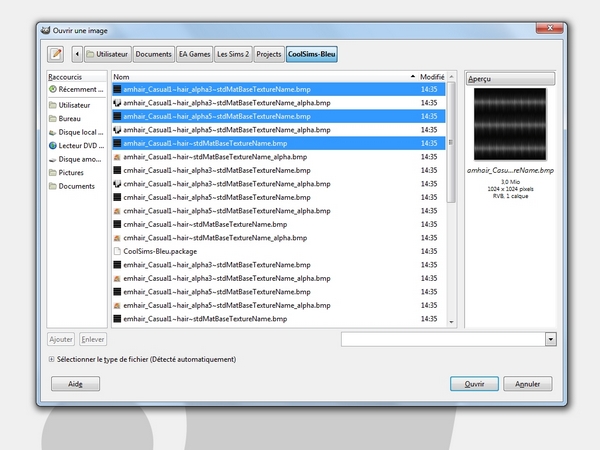
Nous avons donc besoin d’ouvrir les fichiers de couleur que nous avons extraits.

Recolorer une coiffure Sims 2 avec la Boit@look et Gimp

Il vous faut ouvrir tous les fichiers qui finissent par « TextureName.bmp ». Pas ceux qui finissent par « TextureName_alpha.bmp » Sauf si vous voulez vous lancer dans la modification de votre coiffure en la raccourcissant ou l’allongeant. Dans mon cas, j’ai trois fichiers à ouvrir par âges. Je vais donc ouvrir tous ceux adultes (ce sont les fichiers qui commencent par « amhair »). Vous remarquez qu’ils sont identiques dans leurs noms ou presque, alors si on ne veut que modifier, par exemple, le dessus de la coiffure, c’est à ce moment que la boite-a-look est encore utile. En modifiant les images et en les sauvegardant (sans les fermer !) vous pouvez actualiser la boite-a-look et voir l’effet de vos modifications si ça vous plait. Sinon, puisque vous ne fermez pas, il n’y a qu’à annuler !

Pour aller encore plus loin dans le jeu, on peut vous proposer un autre tutoriel sur Les Sims 2 :  Les signes astrologiques dans Les Sims 2

Par exemple, je voulais un effet bleu j’ai donc simplement jouée sur la teinte, la luminosité et la saturation qui se trouve dans « Couleurs ». Personnellement, j’ai utilisé le module « Colorier » cette fois ci, mais les autres modules donnent des résultats différents et parfois mieux ! Dans ce cas, j’ai eu ce que je voulais, je peux donc fermer les images adultes, ne reste qu’à refaire la même chose sur les autres âges ! Pensez à prendre note des chiffres de teintes, saturations et luminosités si vous ne voulez pas avoir différentes couleurs accidentellement.

Recolorer une coiffure Sims 2 avec la Boit@look et Gimp

Qu'en pensez-vous ?

Discussions

Afficher le premier message du sujet
Avatar photo
Atokirina
Beau parleur
Messages : 99

Bonjour !

Si vous êtes ici, c'est surement parce que vous avez vu des coiffures qui vous plaisaient, mais jamais de la bonne couleur pour vous ? On va y remédier alors !

Première chose à faire donc, ouvrir la boite-a-look (la version de votre dernier Kit ou Expansion) et aussi Gimp ou un autre programme de graphisme si vous voulez. Dans la boite-a-look, nous allons choisir "Créer des éléments", "Commencer un nouveau Projet" et "Gènes".

[Débutant] Recolorer une coiffure avec la Boit@look et Gimp 575410911

Maintenant que c'est fait, il ne vous reste plus qu'à choisir le sexe, l’âge et la couleur de la coiffure que vous cherchez.

Dans ce tuto, ce sera une coiffure d’homme adulte de couleur noir (dans les bruns donc). Il ne reste plus qu’à l’exporter et lui donner un nom (J’ai choisi de mettre le nom du site sur lequel j’ai trouvé la coiffure, ainsi que la couleur que je vais lui donner, dans ce cas ci, bleu puisque je vais utiliser du bleu pour le tuto. C’est ainsi plus facile pour moi de retrouver mes projets, à vous de trouver un moyen de les reconnaitre facilement.)
[Débutant] Recolorer une coiffure avec la Boit@look et Gimp 454251843

Vous acceptez et ça exporte votre coiffure dans un dossier qui est normalement dans "Mes Documents, EA Games, Sims 2, Projects" Le dossier est spécifié juste après que vous ayez exporté vos textures. (Flèches n*1)

[Débutant] Recolorer une coiffure avec la Boit@look et Gimp 825108334

Ne fermez pas la Boite-a-look pour le moment, elle nous permet d'avoir un aperçu de la coiffure. Pour actualiser c'est la flèche n*2 qui vous montre où se trouve le bouton d'actualisation. Vous risquez de beaucoup l'utiliser celui là ^^

On passe donc à la modification en tant que telle. Si votre Gimp (Ou autre logiciel de graphisme) n’était pas encore ouvert, c’est le moment de le faire ^^
Nous avons donc besoin d’ouvrir les fichiers de couleur que nous avons extraits.
[Débutant] Recolorer une coiffure avec la Boit@look et Gimp 701214736

Il vous faut ouvrir tous les fichiers qui finissent par « TextureName.bmp ». Pas ceux qui finissent par « TextureName_alpha.bmp » Sauf si vous voulez vous lancer dans la modification de votre coiffure en la raccourcissant ou l’allongeant. Dans mon cas, j’ai trois fichiers à ouvrir par âges. Je vais donc ouvrir tous ceux adultes (ce sont les fichiers qui commencent par "amhair"). Vous remarquez qu’ils sont identiques dans leurs noms ou presque, alors si on ne veut que modifier, par exemple, le dessus de la coiffure, c’est à ce moment que la boite-a-look est encore utile. En modifiant les images et en les sauvegardant (sans les fermer !) vous pouvez actualiser la boite-a-look et voir l’effet de vos modifications si ça vous plait. Sinon, puisque vous ne fermez pas, il n’y a qu’à annuler !

Par exemple, je voulais un effet bleu j’ai donc simplement jouée sur la teinte, la luminosité et la saturation qui se trouve dans "Couleurs". Personnellement, j’ai utilisé le module "Colorier" cette fois ci, mais les autres modules donnent des résultats différents et parfois mieux ! Dans ce cas, j’ai eu ce que je voulais, je peux donc fermer les images adultes, ne reste qu’à refaire la même chose sur les autres âges ! Pensez à prendre note des chiffres de teintes, saturations et luminosités si vous ne voulez pas avoir différentes couleurs accidentellement.

[Débutant] Recolorer une coiffure avec la Boit@look et Gimp 698098627

👍 Likes : 0
Avatar photo
Atokirina
Beau parleur
Messages : 99

Le résultat dans le CAS :

[Débutant] Recolorer une coiffure avec la Boit@look et Gimp 864283Screenshot1

Bon c'est sûr, le rendu n'est pas super dans mon exemple. Mauvais choix de couleur pour la coiffure entière Il ne reste qu'à changer ça dans ces cas là ^^

Pour faire des mèches, il y a plusieurs façons de procéder pour placer la couleur que vous voulez. La seule chose dont il faut tenir compte : vous devez faire vos mèches à la verticale.

Il est possible de le faire avec l’aérographe, mais ça peux donner un rendu étrange parfois puisque les mèches ne sont pas homogènes et peuvent cacher la texture de la coiffure.
Comme ceci :

[Débutant] Recolorer une coiffure avec la Boit@look et Gimp 592847318

Ce qui donne ça dans le CAS :

[Débutant] Recolorer une coiffure avec la Boit@look et Gimp 431222Screenshot3

Bon, j'ai un peu exagéré sur l'aérographe, mais je voulais montrer clairement ce que ça risque de faire.

Ou bien, l’autre méthode que j’ai trouvé, c’est de créer un nouveau calque transparent, le remplir de la couleur dont vous voulez les mèches, placez ce calque en mode superposer ou multiplier selon le meilleur rendu. Si la couleur n’est pas la bonne après la modification de mode, modifiez là pour avoir celle que vous voulez. Vous pouvez utiliser le mode "Colorier" ou bien "Luminosité-Contraste".

[Débutant] Recolorer une coiffure avec la Boit@look et Gimp 1728556310

[Débutant] Recolorer une coiffure avec la Boit@look et Gimp 3616574411

👍 Likes : 0
Avatar photo
Atokirina
Beau parleur
Messages : 99

[Débutant] Recolorer une coiffure avec la Boit@look et Gimp 674026829

Et maintenant, on s’arme de l’efface en « Circle Fuzzy ». Plus vous allez enlever de votre couleur, moins vous aurez de mèches !

[Débutant] Recolorer une coiffure avec la Boit@look et Gimp 7872239813

Amusez vous et vérifiez souvent dans la boite-a-look si vous voulez vraiment des mèches à des endroits précis. Il faut penser à "aplatir l’image", sauvegarder et ensuite actualiser la boit@look à chaque fois que vous voulez voir le résultat.

[Débutant] Recolorer une coiffure avec la Boit@look et Gimp 4613883012

Mais comme c’est Gimp, il n’y a qu’à reculer avant l’aplatissement pour continuer.

[Débutant] Recolorer une coiffure avec la Boit@look et Gimp 4405673315

Vous n’avez pas besoin de faire chaque image si ce n’est que pour des mèches, il faut surtout dans ce cas là s'assurer que l'image que l'on modifie est celle du dessus en vérifiant si nos modifications apparaissent bien dans la boit@look. Il semblerait que ce soit l'image "alpha5" qui est celle de la texture du dessus.
Comme dans ce cas ci, je n’ai fait que 2 des images. Pas besoin que les mèches soit identiques d’une image à l’autre non plus.

[Débutant] Recolorer une coiffure avec la Boit@look et Gimp 4725572617

👍 Likes : 0
Avatar photo
Atokirina
Beau parleur
Messages : 99

Il peut aussi y avoir autant de couleur dans les cheveux que vous voulez. Il suffit de faire un calque par couleur, et effacer l'endroit où vos couleurs se touchent.

[Débutant] Recolorer une coiffure avec la Boit@look et Gimp 3112135918

Voici donc le résultat de la seconde méthode dans le CAS :

[Débutant] Recolorer une coiffure avec la Boit@look et Gimp 703154Screenshot

[Débutant] Recolorer une coiffure avec la Boit@look et Gimp 828944Screenshot2

Lorsque vous avez fini, il ne reste plus qu’à remplir l’info-bulle du nom que vous voulez et importer dans le jeu !

[Débutant] Recolorer une coiffure avec la Boit@look et Gimp 1634249616

À vous de jouer, et montrez nous ce que vous pouvez faire maintenant !

MODE D'EMPLOI

N'hésitez pas à remercier l'auteur de ce tutoriel ou à faire partager votre expérience personnelle. Si vous avez créé quelque chose en suivant le tuto pourquoi pas la poster afin de la montrer à l'auteur

-----------------------------------------

Pour d'éventuelles questions, c'est par ici et si vous souhaitez en apprendre plus sur le sujet, rendez-vous dans la salle travaux pratiques

Bonne journée

👍 Likes : 0
Avatar photo
Pomme-kiwi
Etudie à la Faculté La Fiesta
Messages : 6140

Merci beaucoup pour ce tutoriel Atokirina
👍 Likes : 0
Avatar photo
fuyaya
Futur streamer professionnel
Messages : 3558

C'est génial merci beaucoup pour le tuto cheers
👍 Likes : 0
Avatar photo
Bettyboopjade
Habitant de Montsimpa
Messages : 10031

Merci Atokirina ! Very Happy
👍 Likes : 0
Avatar photo
Shaiba
Cherche ses repères
Messages : 5

Merci pour le tuto Smile
👍 Likes : 0
Avatar photo
Sucréomiel
Habitant de Montsimpa
Messages : 9439

Merci pour le tuto Atokirina !

👍 Likes : 0
Avatar photo
Phinae
Ami personnel de Bob Pancakes
Messages : 623

Très intéressant ! Merci Atokirina. ça donne envie de s'y mettre. Very Happy
👍 Likes : 0
Avatar photo
inesLuck
Installe ses bagages
Messages : 14

Merci beaucoup atokirina !
👍 Likes : 0
Avatar photo
Camelya
Membre d'une société secrète
Messages : 1812

Merci pour le tuto Wink
👍 Likes : 0
Avatar photo
Atokirina
Beau parleur
Messages : 99

De rien ^^
👍 Likes : 0
Avatar photo
Lehanna
Enquêteur chez les Gothiks
Messages : 2032

Merci beaucoup Atokirina !
👍 Likes : 0