
[Apprenti] La recoloration avec Color Magic & S4PE

 Futur streamer professionnel
ATTENTION
Le logiciel utilisé dans ce tutoriel n'est plus développé par son programmeur. Nous vous conseillons de vous orienter vers TSRW et Sims4Studio
Bonjour,
Nous allons nous intéresser à ce que l'on appelle la recoloration. La recoloration consiste à prendre un mesh existant du jeu et à modifier ses couleurs ou textures pour créer un nouveau contenu. Pour ce tuto nous nous intéressons à la recoloration de vêtement du jeu. Si vous voulez recolorer un objet clôner il y a des variations et je vous invite donc à vous lire au préalable le tuto sur le clônage même si votre but n'est pas de clôner. Le tutoriel se trouve ici
Quand je parle de recoloration de vêtement gardez à l'esprit que cela peut aussi servir pour les bijoux et les tatouages !
Je préfère le préciser le tuto ne comprend pas la partie graphique qui vous montrerait comment effectuer la recoloration. Cependant des liens vers d'autres tutos seront indiqués car la technique à utiliser ne diffère pas de ce qui était à faire pour les Sims 3.
Comme nous repartons de zéro en matière de support votre logiciel de graphisme doit impérativement supporter le format .dds
Le dernier point astuce et conseil vous fera part des problèmes que j'ai pu rencontrer et des astuces pour contourner le problème. Donc si vous rencontrez un soucis pensez à vous y reporter !!!
Pour finir vous verrez peut être des différences d'une image à l'autre (vignette, nom de fichier, package de référence) je vous demanderez de ne pas vous angoisser pour cela. Ce qui compte ce sont les instructions que je vous mets. En effet ce tuto est le fruit de moult et moult expérimentations !
Avertissement :
Lorsque l'on effectue une recoloration on hérite du specular et de la normal map de l'objet d'origine car celle-ci est contenue dans la partie mesh. Aussi même si vous modifiez les textures vous pourrez avoir des effets de relief et de luminosité fantôme.
Si cela pose problème dans le cadre de votre création alors vous devrez au préalable clôner votre objet. Je vous invite à consulter ce tuto
Sommaire :
1. Les logiciels nécessaires
2. Découverte de Color Magic
3. Customisation du vêtement
4. Extraire les fichiers .dds avec S4PE
5. Côté graphisme
6. Modification du package pour y intégrer votre création
7. Échecs et contre-mesures
 Futur streamer professionnel
![[Apprenti] La recoloration avec Color Magic & S4PE Img_ca10](https://i.servimg.com/u/f39/17/95/59/35/img_ca10.jpg)
Futur streamer professionnel

 A rencontré des extraterrestres

 Petit timide
- Ma recolo rien qu'à moi :
![[Apprenti] La recoloration avec Color Magic & S4PE 379818premiererecolo](https://2img.net/r/hpimg4/pics/379818premiererecolo.jpg) Futur streamer professionnel
Futur streamer professionnel
 Membre d'une société secrète
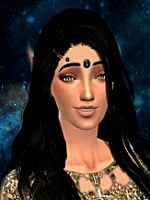
Voilà le résultat:
y'a que le haut biensûr hein ....![[Apprenti] La recoloration avec Color Magic & S4PE Aronzi10](https://i.servimg.com/u/f39/12/02/73/04/aronzi10.jpg)
![[Apprenti] La recoloration avec Color Magic & S4PE Aronzi11](https://i.servimg.com/u/f39/12/02/73/04/aronzi11.jpg)
Point positif: je voulais que les ronds paraissent légèrement en relief pour donner l'impression qu'ils sont cousus dessus et c'est plutôt pas mal
Point négatifs: les motifs sont légèrement flous, mais je n'ai pas utilisé mes propres images, ça ira sans doute mieux quand ça sera le cas...
 Marque son territoire
Mais du coup ce que tu peux faire c'est faire comme si tu faisais une nouvelle recoloration, tu mets les bonnes couleurs, tu réouvres avec s4pe et tu importe le fichier dds que tu as créé, c'est un peu casse pied de refaire mais c'est la seule solution que j'ai trouvé pour le moment.
 Marque son territoire

J'ai réussi a recolorer mais le mesh du vêtement que j'ai voulu modifier pose problème je pense. On voit la forme du noeud qui brille mais ça passe !
- Spoiler:
![[Apprenti] La recoloration avec Color Magic & S4PE 14-09-10](https://i.servimg.com/u/f39/12/58/01/32/14-09-10.jpg)
![[Apprenti] La recoloration avec Color Magic & S4PE 14-09-11](https://i.servimg.com/u/f39/12/58/01/32/14-09-11.jpg) Futur streamer professionnel
Futur streamer professionnel
Vos remarques me donnent des idées pour un tuto je vais m'y mettre
Membre d'une société secrète
Bon par contre ça enlève l'ensemble des brillances sur le vêtement donc ....
Ami personnel de Bob Pancakes

et voici
- ma robe:
![[Apprenti] La recoloration avec Color Magic & S4PE - Page 2 0135](https://i.servimg.com/u/f39/18/58/89/68/0135.jpg) Futur streamer professionnel
Futur streamer professionnel
- j'ose espérer qu'elle n'est pas pérenne et qu'on pourra la modifier proprement
- j'ai testé dans mon experimentation et cela n'a pas eu d'impact donc visiblement cela différe selon les cas. A etudier.
Si vous voulez en discuter (question) ou expérimenter je vous invite à aller dans la salle adequate pour garder le tutoriel propre. Merci
 Futur streamer professionnel
Installe ses bagages
Futur streamer professionnel
Futur streamer professionnel
Installe ses bagages
Je me suis enfin lancée dans la créa, depuis le temps que j'en rêvais. Je vous présente ma toute première réalisation... tatatatam roulement de tambour
Un débardeur à pois ^^
![[Apprenti] La recoloration avec Color Magic & S4PE - Page 2 283254crasim](https://2img.net/r/hpimg4/pics/283254crasim.jpg) Futur streamer professionnel
Futur streamer professionnel
 Collé à son fauteuil de bureau
![[Apprenti] La recoloration avec Color Magic & S4PE - Page 2 10698640_689635951118571_2417356437168977698_n](https://fbcdn-sphotos-d-a.akamaihd.net/hphotos-ak-xfp1/v/t1.0-9/10698640_689635951118571_2417356437168977698_n.jpg?oh=84792af03b96dd573e93857e1ed383bd)
Bon, ce n'est qu'un début mais ça finira par s'améliorer ^^
Amicalement 

 Habitant de Montsimpa
Futur streamer professionnel
Futur streamer professionnel
!
A rencontré des extraterrestres
Marque son territoire
Membre d'une société secrète
Membre d'une société secrète
Cherche ses repères
Habitant de Montsimpa
Futur streamer professionnel
Futur streamer professionnel
!
A rencontré des extraterrestres
Marque son territoire
Membre d'une société secrète
Membre d'une société secrète
Cherche ses repères

Voilà le résultat :
- Spoiler:
![[Apprenti] La recoloration avec Color Magic & S4PE - Page 2 Ma_cry10](https://i.servimg.com/u/f59/19/05/66/10/ma_cry10.jpg) Marque son territoire
Marque son territoire
![[Apprenti] La recoloration avec Color Magic & S4PE - Page 2 Test10](https://i.servimg.com/u/f38/13/44/05/57/test10.jpg)
Bon il faut que je me remette sérieusement à toshop ... j'ai tout perdu au niv pratique la catastrophe :'(
Futur streamer professionnel
A l'heure ou le jeu sims 4 est euh... bein en fait il est pas encore sorti mais les membres de la communauté ont déjà bossé pour vous donner des outils.
Bref vous vous doutez bien que les versions ont encore une grosse marge de progression car le jeu reste à être décortiqué et analysé. Et les logiciels à améliorés pour permettre plus de choses et moins de crash.
Tout cela pour vous dire de bien vérifier les versions des logiciels. Et informez-vous en lisant ce que contiennent les sites pour savoir ce qui a changé mais également le retour des utilisateurs. Parfois mieux vaut une version antérieure qui marche que la dernière instable.
Et ce genre de travail d'information je ne peux pas le faire pour vous alors restez éveillé et dégourdi
A. Color Magic :
Attention afin de créer pour le jeu des sims 4 vous devez avoir au minimum la version 0.5
Le lien vers la page qui a le tag Color Magic afin que vous puissiez voir les différentes versions.
Cela se passe ici : http://sims4.the-prof.net/?tag=color-magic
Deux forums sont associés au site vous trouverez les liens sur la partie gauche du site. Vous pouvez lire les sujets et réponses. Pour participer il vous faudra vous inscrire.
B. S4PE :
Ici la page Github de s4PE vous pourrez ainsi voir les différentes versions : https://github.com/Sims4Group/Sims4Tools/releases
Et cette page vous détaille les endroits où télécharger, les forums de discussion et enfin la page wiki si vous voulez mettre la main à la pâte.
C. Utilisation des logiciels :
Dans la communauté il a été reporté que Zip peut entraîner des erreurs de décompression, donc si vous avez le choix (il est gratuit) tournez vous vers 7zip.
Ces logiciels ne s'installeront pas dans Programme File, vous avez juste à les placer dans un répertoire facile d'accès pour les utiliser à volonté.
De mon côté je les ai mis dans un dossier logiciel et j'ai créé des sous dossiers à leur nom
![[Apprenti] La recoloration avec Color Magic & S4PE O3desaxf1pa76f4zg](https://2img.net/h/www.mediafire.com/convkey/890e/o3desaxf1pa76f4zg.jpg)
Je garde aussi la version antérieure le temps de tester la nouvelle version qui parfois manque de stabilité. Ainsi je fais ce dont j'ai besoin avec une et uniquement les nouveautés offertes avec l'autre.
Futur streamer professionnel
Nous avons donc lancé le logiciel Magic Recolor, je me répète pour créer des vêtements compatibles avec les Sims 4 vous devez avoir au minimum la version 0.5
Cette version a bénéficié des lumières des SimGuru et a donc résolu des problèmes de crash, elle permet du coup d'avoir des vêtements qui n'entreront pas en conflit avec le contenu officiel !
Si vous avez créé des vêtements avec une version antérieure je vous conseille fortement de les refaire
Donc une première fenêtre de démarrage rien à faire ici on passe à la suite avec Next
- Accueil de l'outil:
![[Apprenti] La recoloration avec Color Magic & S4PE Mxymn6nfo49jyxw6g](https://www.mediafire.com/convkey/4a76/mxymn6nfo49jyxw6g.jpg)
Ici on va nous demander de sélectionner le fichier de référence.
![[Apprenti] La recoloration avec Color Magic & S4PE Whdtcd43gvkarcnzg](https://2img.net/h/www.mediafire.com/convkey/812d/whdtcd43gvkarcnzg.jpg)
On commence à peine le projet donc ce qui nous intéresse c'est de charger le fichier qui contient tous les packages du jeu.
On nous a mâché le travail car le menu déroulant (encadré en bleu) nous permet de le choisir. A titre indicatif il récupère les fichiers à cet endroit : C:\Program Files (x86)\Origin Games\The Sims 4\Data\Client
Si vous avez besoin d'utiliser un package particulier alors passez en mode manuel (encadré rouge) et sélectionnez votre fichier.
Pensez à renseigner votre nom de créateur ! (encadré jaune)
Donc suivez bien l'arborescence en quête de la matrice  Puis cliquez sur Next
Et voilà une nouvelle fenêtre avec ô magie et félicité tout plein de contenu, il s'agit de TOUT ce qui se trouve dans le CAS.
![[Apprenti] La recoloration avec Color Magic & S4PE 0n945zpixr40mg7zg](https://2img.net/h/www.mediafire.com/convkey/d490/0n945zpixr40mg7zg.jpg)
Les développeurs ont été cléments avec nous en respectant une charte de nommage facile à comprendre : info_nomduvêtement_coloris
Pour la partie Info :
- Deux premières lettres : catégorie d'âge -> yf = young female = jeune fille
- Abrégé de la catégorie : Acc -> Accessoire, Top -> Haut, etc...
Le développeur du programme nous a bichonné, il a mis à notre disposition des filtres (encadré rouge), si vous utilisez un menu déroulant pensez à le cocher pour le rendre actif.
La fenêtre verte correspond à la liste des package et la fenêtre jaune la visualisation du vêtement en 2D.
Passons à la sélection de notre vêtement de référence :
![[Apprenti] La recoloration avec Color Magic & S4PE Ubo5s9c4lm57v49zg](https://2img.net/h/www.mediafire.com/convkey/6506/ubo5s9c4lm57v49zg.jpg)
Comme vous pouvez le constater j'ai utilisé trois filtres pour repérer le haut qui m'intéresse. Une fois sélectionné en cliquant sur le package on passe à la suite.
Nous sommes dans une logique de recoloration, il est donc probable que vous allez avoir un vêtement fétiche et que vous allez l'utiliser moult fois. Le nom donné au fichier sert à lui donner une identité unique.
J'insiste lourdement car on m'a fait le coup malgré que ce soit marqué alors je reformule : impérativement un nom différent pour chaque recoloration
![[Apprenti] La recoloration avec Color Magic & S4PE 50p4seye33hufpqzg](https://2img.net/h/www.mediafire.com/convkey/8ff5/50p4seye33hufpqzg.jpg)
Pour ma part j'utilise une charte de nommage car dans un mois je ne me rappellerai pas ce que j'aurai fait ou le nom donné. Donc à la fin du nom je rajoute la date (jour et mois) et si le même jour j'utilise le même vêtement alors je vais tout bêtement ajouter une lettre à la suite. Vous pouvez utiliser ma méthode ou inventer la vôtre mais je vous suggère de vous y tenir !
Futur streamer professionnel
Avant de finaliser notre export nous allons nous occuper de la personnalisation de votre vêtement. C'est à dire la personnalisation de ma miniature appelée Swatch qui permet de choisir au survol le vêtement. Mais également les catégories associées à votre vêtement. Il s'agit d'une des nouveautés de la version 0.2.2 qui évoluera sans doute.
Voici une petite explication de qui est quoi dans le CAS :
- Swatch:
![[Apprenti] La recoloration avec Color Magic & S4PE Ly7cucrrcrvdxibzg](https://2img.net/h/www.mediafire.com/convkey/fcc5/ly7cucrrcrvdxibzg.jpg)
- Visualisation du vêtement : générée automatiquement par le jeu
- Color swatch miniature : que votre vêtement ait une vignette ou pas une couleur lui est associée (couleur 1) c'est celle-ci qu'on visualise
- Color swatch complet ou miniature : Si vous avez créé une image pour votre vêtement c'est là qu'on la voit. Autrement c'est une composition créé à partir des couleurs choisies (1 à 3 couleurs)
Voici les différentes parties de l'outil que l'on va voir au fil des points (la lettre correspond au point de ce post)
![[Apprenti] La recoloration avec Color Magic & S4PE Ev2pzbmzihubepuzg](https://2img.net/h/www.mediafire.com/convkey/6739/ev2pzbmzihubepuzg.jpg)
A. Personnalisation de la miniature :
Avec la nouvelle version il y a une petite manip à faire à l'heure actuelle qui sera corrigée sans doute. Je modifierai le tuto quand ce sera chose faite !
Déjà savoir dans quel cas vous êtes... Voici comment être fixé :
![[Apprenti] La recoloration avec Color Magic & S4PE Ie9w8fofq5iu1a9zg](https://2img.net/h/www.mediafire.com/convkey/b04b/ie9w8fofq5iu1a9zg.jpg)
Si votre vêtement a déjà une vignette personnalisée :
- D'abord on sélectionne Remove
- Puis on opte pour Add
![[Apprenti] La recoloration avec Color Magic & S4PE 2vj15mak0jqd1mczg](https://2img.net/h/www.mediafire.com/convkey/25d9/2vj15mak0jqd1mczg.jpg)
Si votre vêtement n'a pas de vignette ET que vous souhaitez en ajouter une :
- Cliquez sur Add
L'image pour la vignette est au format DTX1 et pour les dimensions c'est 32px X 32px
B. Choix des couleurs :
Vous avez au minimum une couleur à choisir car c'est elle qui apparaîtra dans la version minimaliste.
![[Apprenti] La recoloration avec Color Magic & S4PE U32kx4uv7y9c188zg](https://2img.net/h/www.mediafire.com/convkey/765b/u32kx4uv7y9c188zg.jpg)
En cliquant sur le menu déroulant vous avez toute une gamme de couleurs.
Mais si vous ne trouvez pas votre bonheur ou si vous êtes perfectionniste vous pouvez cliquer sur Advanced et là rentrer la valeur de votre couleur.
C. Les flags
Ce sont les catégories auxquelles sont associées un vêtement. Comme le pointait Rope' c'est ce qui va permettre dans le CAS de filtrer les éléments selon une couleur ou un style.
La manip est facile et prend peu de temps donc n'en faites pas l'économie cela permettra aux autres de trouver rapidement vos vêtements. On clique donc sur le bouton Edit Flag que je vous ai encadré plus haut.
Comme on s'appuie sur une base existante la plupart des drapeaux seront bon à savoir le type de vêtement. On va donc s'intéresser aux couleurs pour l'exemple.
Première chose la création d'une ligne en cliquant sur Add
![[Apprenti] La recoloration avec Color Magic & S4PE 1ad55a9cg852j51zg](https://2img.net/h/www.mediafire.com/convkey/ba96/1ad55a9cg852j51zg.jpg)
Sélectionnez la ligne qui a été générée afin de la modifier avec les menus déroulants sur la droite.
Vous le voyez il y a plusieurs catégories et pour chacune un menu associé.
- Color : la couleur
- Style : style de vêtement au sens de courant de mode
- Material : matériaux principal du vêtement
- Catégorie : les catégories au sens sims à savoir quotidien, soirées etc...
- Top : le type de haut pour coller aux catégories du CAS (veste, tee-shirt, etc...)
- Bottom : le type de bas pour coller aux catégories du CAS (jupe, pantalon, etc...)
- Fullbody : le type de vêtement complet pour coller aux catégories du CAS (robe longue, robe courte, etc...)
![[Apprenti] La recoloration avec Color Magic & S4PE 7il7rtlju57t6xgzg](https://2img.net/h/www.mediafire.com/convkey/7a35/7il7rtlju57t6xgzg.jpg)
Sur l'exemple on voit que j'ai choisi Color et Red. Donc la catégorie couleur et le rouge. Vous pouvez associer votre vêtement ou accessoire à plusieurs éléments de la même catégories.
Pour des raisons de grande prudence je vous conseillerai de ne pas supprimer de flag pour la bonne vielle raison du On ne sait jamais...
En ce qui concerne la modification. Si votre vêtement de base est rose et que vous l'avez converti en jaune. Alors oui modifiez ce flag autrement votre vêtement apparaitra dans la catégorie rose et ce serait absurde. Il en va de même pour le style de vêtement ou la matière de celui-ci.
Une fois que vous avez fini votre customisation alors il ne vous reste plus qu'à cliquer sur Finish
Futur streamer professionnel
Nous avons donc lancé le logiciel S4PE. Pour info à l'heure de la rédaction de ce tuto j'utilise
la version v0.1c
![[Apprenti] La recoloration avec Color Magic & S4PE Z79pkmj3ej6mp33zg](https://2img.net/h/www.mediafire.com/convkey/96fb/z79pkmj3ej6mp33zg.jpg)
On va donc ouvrir le package que l'on vient d'extraire, pour cela on va dans File et on choisit Open...
A noter qu'avec les nouvelles version sortie les fichiers ne sont plus de type UNKN mais RLE2
- Exemple d'un fichier ouvert avec S4PE 0.2:
![[Apprenti] La recoloration avec Color Magic & S4PE S4pe_r10](https://i.servimg.com/u/f59/15/80/51/92/s4pe_r10.jpg)
![[Apprenti] La recoloration avec Color Magic & S4PE 7j78akryk9sk4r5zg](https://2img.net/h/www.mediafire.com/convkey/aae8/7j78akryk9sk4r5zg.jpg)
Voici les différents fichiers qui constituent le package. La présence d'un fichier de type _IMG est lié au fait que votre package de référence avait une vignette personnalisée (le dessin du crâne sur les image plus haut). Si votre package de référence n'est associé qu'à une ou des couleurs il n'aura pas ce fichier.
On va s'intéresser aux fichier de tag UNKN, cliquez dessus et cherchez le visuel de votre tee-shirt. Une fois trouvé un clic droit sur la ligne et vous choisissez Export to DDS
Si vous n'avez pas cette option c'est que la décompression de S4PE a dû foirer quelque part. Donc recommencez mais avec 7Zip (cf. blabla plus haut)
![[Apprenti] La recoloration avec Color Magic & S4PE 9bn2k5w97dxmx6ezg](https://2img.net/h/www.mediafire.com/convkey/b9b6/9bn2k5w97dxmx6ezg.jpg)
Enregistrez précieusement votre fichier .dds c'est votre base de travail. J'attire votre attention sur le format du fichier DTX5. Si un jour vous avez un doute sur le format regardez les infos données à l'export
Tant qu'à y être on récupère l'image de la miniature.
![[Apprenti] La recoloration avec Color Magic & S4PE 0olq39k44jln433zg](https://2img.net/h/www.mediafire.com/convkey/31e5/0olq39k44jln433zg.jpg)
Nous allons faire un clic droit sur la ligne _IMG et sélectionner Save DDS
Comme vous pouvez le voir sur la partie latérale où l'on prévisualise la miniature le format est DTX1 et la taille est de 32px X 32px
On a plus qu'à enregistrer et hop c'est fini pour la partie exportation !
Futur streamer professionnel
Ce post permettra d'ajouter différents tutoriels utiles dans votre aventure de recoloration. Certains seront liés dans les exemples au sims 3 mais si on vous donne les liens c'est parce que les techniques en matière de graphisme sont les mêmes.
A. Support DDS :
Afin de savoir ce que c'est cette bête : [Fiche] Information - Le format DDS
Pour mémo :
- format du fichier de recoloration du vêtement : DTX5
- format de la miniature : DTX1
B. Photoshop :
Pour apprendre comment utiliser une image de référence pour créer son contenu :
[Débutant] Créez vos vêtements - Partie III - Créez avec Photoshop
Pour apprendre à créer des ombres qui ajouteront du réalisme à vos vêtements (je me sers de cette technique pour créer des plis notamment)
[Intermédiaire] Ombrage manuel
Un tutoriel spécialement dédié à la création de tatouages
[Apprenti] La création de tatouage pour les sims 4
C. Gimp :
Pour apprendre comment utiliser une image de référence pour créer son contenu :
[Débutant] Créez vos vêtements - Partie III - The Gimp
Pour apprendre à créer des ombres qui ajouteront du réalisme à vos vêtements (je me sers de cette technique pour créer des plis notamment)
[Intermédiaire] Créer des ombres
Un tutoriel pour voir en détail comment recolorer un vêtement
[Apprenti] Recolorer un vêtement du jeu les Sims 4 avec une image personnalisée
Un tutoriel dédié à la création de tatouages en couleur
[Apprenti] La création de tatouage pour les sims 4
Futur streamer professionnel
A. Modification du vêtement :
Si vous aviez fermé S4PE on retourne au point où l'on s'est arrêté à l'export.
![[Apprenti] La recoloration avec Color Magic & S4PE Xkf99zjegi4ebxozg](https://2img.net/h/www.mediafire.com/convkey/b736/xkf99zjegi4ebxozg.jpg)
On va donc écraser le fichier d'origine en y mettant le fichier .dds créé avec amour et application. Donc à nouveau un clic droit sur la ligne concernée et on opte pour Import From DDS
![[Apprenti] La recoloration avec Color Magic & S4PE 3p73wi0u0p9ogrvzg](https://2img.net/h/www.mediafire.com/convkey/78af/3p73wi0u0p9ogrvzg.jpg)
Un message qui fait peur, pas de soucis on dit Yes sauf si vous voulez que votre changement ne soit pas effectif bien sûr...
![[Apprenti] La recoloration avec Color Magic & S4PE Lr2a5qwp5mot7l7zg](https://2img.net/h/www.mediafire.com/convkey/d8c9/lr2a5qwp5mot7l7zg.jpg)
Vous verrez qu'une ligne a été barrée et une autre créée, à l'heure actuelle si vous cliquez dessus plus de visualisation. On va donc sauvegarder notre travail avec File > Save
Après cela si vous cliquez sur la ligne vous pourrez voir votre fichier .dds
B. Modification de la miniature :
Si vous vous retrouvez avec le cas de deux miniatures, pas de panique ce n'est pas grave. On va s'en charger de suite.
![[Apprenti] La recoloration avec Color Magic & S4PE Rh1fxn73bfurboozg](https://2img.net/h/www.mediafire.com/convkey/d84b/rh1fxn73bfurboozg.jpg)
On va tout simplement cliquer sur la ligne de l'ancien visuel et la supprimer en effectuant un clic droit puis Delete
On va remplacer la ligne restante avec la miniature par défaut générée par Color Magic Tool
![[Apprenti] La recoloration avec Color Magic & S4PE 1rszhx85nugjrg4zg](https://2img.net/h/www.mediafire.com/convkey/a27e/1rszhx85nugjrg4zg.jpg)
Nous allons à nouveau cliquer sur la ligne et choisir Replace...
On remplace donc avec le fichier au format DTX1 que vous aurez créé grâce à votre logiciel graphique.
![[Apprenti] La recoloration avec Color Magic & S4PE 253l8ynn3s86hk3zg](https://2img.net/h/www.mediafire.com/convkey/5d50/253l8ynn3s86hk3zg.jpg)
Il ne vous reste plus qu'à sauvegarder votre fichier avec Save. Puis Fermez S4PE.
Il est temps de tester votre création en jeu
Futur streamer professionnel
- Effet de brillance/ombre sur le vêtement :
En jeu il y a un effet de brillance sur vôtre vêtement (specular) ou encore des ombres non désirées (normal map ou bumpmap). Pour comprendre de quoi il s'agit lisez cette fiche.
Pour vous en débarrasser vous pouvez clôner votre vêtement et choisir de vous en débarassez. Consultez le point 3 de ce tuto.
- Fichiers qui se télescopent :
Autre cas expérimenté à mes dépends. J'ai créé deux tee-shirts à la suite l'un de l'autre. Le premier fonctionnait bien, j'ai donc créé le deuxième. une fois en jeu la vignette du premier et du deuxième m'appelaient le même tee-shirt celui créé en dernier.
J'ai ouvert mes fichiers dans S4PE pour les comparer et l'encodage des fichiers UNKN était le même pour les deux. C'est la raison pour laquelle ils se télescopaient. Il semblerait que mon outil Color Magic donnait le même encodage à tous mes fichiers.
J'ai donc utilisé la version antérieure qui a résolu le problème. Depuis j'ai re-téléchargé la dernière version et ce cas de figure ne s'est pas représenté.
- Message Impossible de lancer :
Malheur vous avez ce message
![[Apprenti] La recoloration avec Color Magic & S4PE 0xgg0pyp5hgw1mdzg](https://2img.net/h/www.mediafire.com/convkey/1bd4/0xgg0pyp5hgw1mdzg.jpg)
Pensez à fermer S4PE... Si tous les problèmes étaient aussi facile à régler
- Ce n'est pas la bonne image de miniature :
Vérifiez bien que vous n'avez pas sauté l'étape de Remove puis Add.
Vérifiez que vous n'avez qu'une seule miniature de type _IMG
Recommencez en utilisant bien la fonction Replace...
Supprimez le fichier localthumbcache qui se trouve au même niveau que le dossier Mods
- Vous ne voyez pas l'aperçu de la vignette dans S4PE :
Bloup était dans ce cas de figure et cette manipulation a résolu le problème.
- Bloup a écrit:
- J'ai compris
 .... J'avais pas coché un truc :
- Coché:
 .... J'avais pas coché un truc :
![[Apprenti] La recoloration avec Color Magic & S4PE Nggj4ginuzyn7wczg](https://2img.net/h/www.mediafire.com/convkey/17cc/nggj4ginuzyn7wczg.jpg)
Pour ma part l'option n'est pas cochée et je vois les images, cela peut donc dépendre des versions. A tenter donc pour voir si cela résout votre soucis.
Voilà ce qui me vient pour l'instant cette partie sera complétée selon mes nouveaux déboires et/ou vos retours.
Futur streamer professionnel
Du caractère évolutif des programmes car nous commencons à peine l'aventure, si le tuto devenait obsolète il serait alors refondu pour faciliter son suivi.
Merci à Katnat qui a testé ce tuto moult et moult fois car j'ai dû changer de version au moins 3 fois en cours de test
J'espère qu'il vous plaira et que vous serez tenté de le suivre n'hésitez pas à me montrer votre première créa qu'il vous permettrait de réaliser
MODE D'EMPLOI
N'hésitez pas à remercier l'auteur de ce tutoriel ou à faire partager votre expérience personnelle. Si vous avez créé quelque chose en suivant le tuto pourquoi pas la poster afin de la montrer à l'auteur
-----------------------------------------
Pour d'éventuelles questions, c'est par ici et si vous souhaitez en apprendre plus sur le sujet, rendez-vous dans la salle travaux pratiques
Bonne journée
Membre d'une société secrète
 Prix Nobel d'Amaz'
Membre d'une société secrète
Prix Nobel d'Amaz'
Membre d'une société secrète
Voici mon essai :
- motif d'une robe:
![[Apprenti] La recoloration avec Color Magic & S4PE Captur11](https://i.servimg.com/u/f39/18/12/56/30/captur11.jpg) Futur streamer professionnel
Futur streamer professionnel
 Utilisateur du Résurrectomitron